
この記事で分かること
Power BIでレポートを作っていると、避けて通れないのがDAXです。しかし実際は使いこなせず悩む人も多いです。
- CALCULATE関数が難しい
- メジャーが理解できない
- ブログのDAX式をコピペしているだけ
私自身、Power BI実務経験は5~6年ほどありますが、専任ではなく実務兼任です。そのため、DAXも「必要に駆られて都度調べる」スタイルが長く続いていました。
そんな私が「学び直し」として受講したUdemy講座
3時間でDAXの基礎を徹底解説
(講師:鈴木ひであき)
を実務目線でレビューします。
特にCALCULATEやALL関数に苦手意識がある人にはおすすめです。
結論
Power BI入門を終えた人が、最初に受けるDAX講座として非常におすすめです。
特に良かったのは、単なる関数紹介ではなく、「なぜその計算結果になるのか」を丁寧に説明している点です。
DAX初心者がつまずきやすいCALCULATE関数についても、
- なぜ上手く動くのか
- なぜ失敗するのか
- どのフィルタが効いているのか
を、表ビジュアルを使いながら解説してくれます。
一方で、
- 実務レベルの複雑なモデル設計
- パフォーマンス最適化
- 高度なDAX設計
までは扱っていません。
そのため、
「DAXの第一歩」や「学び直し」に最適な講座だと感じました。
こんな人におすすめ
この講座は、次のような人におすすめです。
- Power BI入門を終えた
- DAXをこれから学びたい
- CALCULATEが理解できない
- メジャーの考え方が分からない
- DAXをコピペで使っている
- Power BI実務で苦手意識がある
- DAXを学び直したい
逆に、SQLBIレベルの高度DAX
(https://www.sqlbi.com/)を学びたい人には物足りないかもしれません。
なお、Power BI自体が初めての人は入門講座から始めるのがおすすめです。次の関連記事を参考にして下さい。

受講後のレベル感
技術面|頻出DAX関数の使い方が分かる
この講座では、頻出DAX関数の基礎的な使い方が理解できます。実際に扱う関数は例えば以下です。
- COUNT
- COUNTROWS
- SUM
- SUMX
- CALCULATE
- ALL
- ALLSELECTED
- DATEADD
- SAMEPERIODLASTYEAR
- TOTALYTD
特に印象に残ったのは、CALCULATE+ALL関数の説明です。
「全体に対する割合」を計算する題材を通して、
- フィルタを無視するとはどういうことか
- なぜ100%になるのか
- どのフィルタが残っているのか
を理解しやすく解説してくれます。
意識面|DAXに関する「何故」を考える重要性を再認識
私は以前、Power BIでパレート図を作ろうとして失敗した経験があります。
全体に対する割合を累計する必要があり、CALCULATE多用の複雑な式になりました。スライサを追加すると計算結果が崩れ、原因も分からず放置した記憶があります。
しかし今回受講して「なぜその値になるのか」をフィルタ視点で考える重要性を改めて実感しました。これからは上手く行かなくても諦めず粘り強く、DAX式を作り込む所存です。
技術面|AIを使ったDAX学習力も上がる

現在はAIに質問すれば、ある程度のDAX式を生成できます。そのため、「分からなければAIに聞けばいい」という考え方も、半分は正しいと思います。
実際、私自身も実務でAIを活用する場面があります。しかし一方で、AIはまだハルシネーションもあります。
例えば以下のようなケースです。
- AIの提示した式が動かない
- 一見正しく見える
- 一部条件だけ計算が違う
その時に重要なのが、こんな力です。
- 検算する力
- フィルタの掛かり方を考える力
- 「なぜその値になるのか」を理解する力
実際、私も過去にパレート図を作成した際、不具合原因を追えず放置した経験があります。
この講座は、そうした「考えるための基礎」を学ぶのに役立つ内容でした。
講座概要
受講者数5000人弱、評価4.5前後(2026年5月時点)の人気講座です。受講時間は約3時間と短めながら
- メジャーの基礎
- CALCULATE
- タイムインテリジェンス
など、実務で頻出の内容がコンパクトにまとまっています。
特に初心者が苦戦しやすいCALCULATE関数は、時間を掛けて丁寧に解説されています。
また、小テストも用意されており、CALCULATE(SUM(),フィルタ条件…)のような頻出パターンを繰り返し学べる点も良かったです。
学習の流れ

結論から言うと、次のようなシンプルで非常に理解しやすい流れです。
- 課題を設定する
- DAX式を作る
- 表ビジュアルで検算する
- 条件を変えて失敗させる
- 原因を解説する
- 不具合を解決する
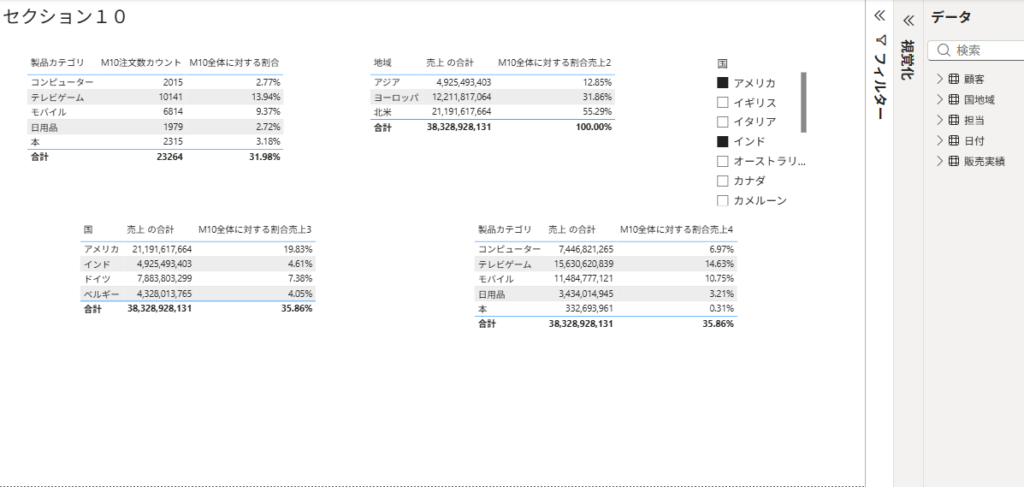
例えばCALCULATE+ALL関数では、
- 地域別売上比率
- 国別売上比率
を題材に、「なぜ100%になってしまうのか」を説明してくれます。
この形式が非常に分かりやすく、DAXは“検算しながら理解する”ことが重要だと感じました。
良かった点
シンプルで分かりやすい
サンプルデータ(受講者ダウンロード可)を使いながら、
- 課題設定
- DAX作成
- 表ビジュアルで検算
を繰り返してくれるので理解しやすいです。
メジャーは値が見えづらいため、初心者は混乱しやすいですが、表ビジュアルで確認しながら進める構成が良かったです。
DATEADD中心の考え方が実務的
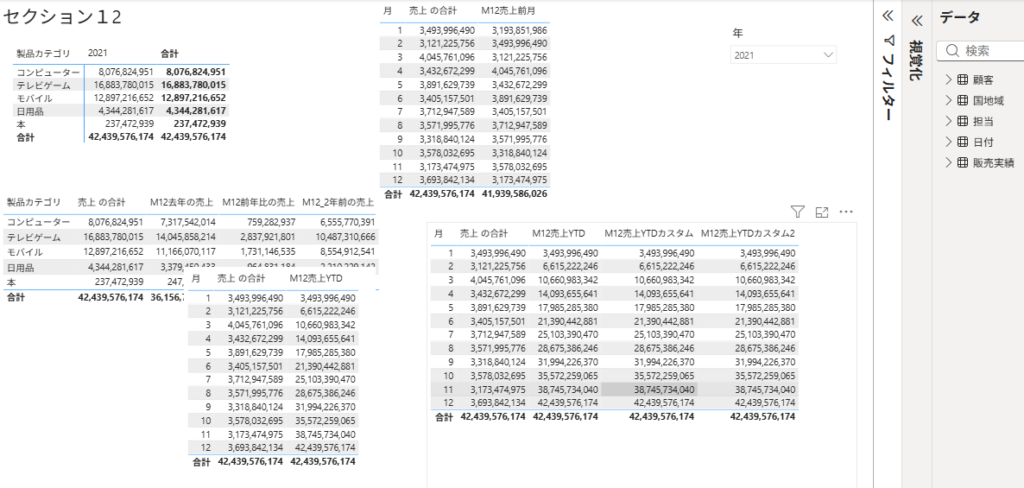
タイムインテリジェンス関数では、「DATEADD一本で考える」という説明が印象的でした。
実務では、
- 前年比
- 前月比
- 前年同月比
などを頻繁に使います。そのたびに個別関数を暗記するより、DATEADDを基準に考える方が実践的だと感じました。
操作を何度も繰り返してくれる
初心者目線で良いと思ったのが、
- 新しいメジャー作成
- DAX入力
- ビジュアル確認
を何度も繰り返してくれる点です。単なる知識だけでなく、Power BI操作にも慣れやすい構成でした。
この講座が解決してくれる悩み

この講座は、以下のような状況に問題意識を持っている人に役立つと思います。
- CALCULATEが理解できない
- DAX式をコピペしている
- メジャーが苦手
- フィルタコンテキストが分からない
- DAXエラーの原因を説明できない
- 実務DAXに苦手意識がある
つまり「なぜその結果になるのか」が分からず悩んでいる向いています。
効果的な学習方法
おすすめは、講師の操作を真似しながら、自分でもPower BIを動かすことです。
特に重要だと思ったセクションは、
- 一時停止
- 自分で入力
- 検算
を繰り返すと理解が深まります。
下は私の画面例です。ご参考に。
他受講者の評判まとめ
良い評判として多かったのは、
- 基礎と理由をセットで学べる
- 頻出関数が網羅されている
- 学び直しに良い
- 実践的で分かりやすい
- 短時間で学習できる
など。一方で、
- 初心者には少しテンポが速い
- 用語説明が少ない
- 実務には追加学習が必要
という意見もありました。確かに私自身も感じました。完全初心者にはCALCULATEが少し難しいかも。
注意点・改善点
実務活用は別途経験が必要
この講座は、
「DAX関数の使い方」
に重点を置いています。そのため、
- 要件定義
- レポート設計
- KPI設計
などは別途経験が必要です。
コンテキスト説明はやや駆け足
DAX初心者最大の壁の一つは、
- 行コンテキスト
- フィルタコンテキスト
だと思います。
ただ、この辺は比較的サラッと進む印象でした。もっとも、最初は完全理解できなくても、「まず使ってみる」でも十分かもしれません。
Power BI画面が一部古い
一部、Power BI画面仕様が古い箇所がありました。
例えば、セクション12-54前年比の計算でのスライサ設定です。私のPowerBI(26年4月)バージョンでは設定場所が変わっているため、初心者は少し戸惑う可能性があります。
まとめ

Power BI入門後に受ける最初のDAX講座として、かなりおすすめできる内容でした。
特に、
- CALCULATEが苦手
- メジャーが分からない
- DAXを学び直したい
という人には向いていると思います。
また「なぜその値になるのか」を理解する重要性を学べる点も良かったです。
AI時代になり、DAX式自体は生成しやすくなりました。しかし、
- 検算する力
- 原因を考える力
- フィルタを理解する力
は依然として重要です。
DAXに苦手意識がある人は、まずこの講座で基礎を固めるのがおすすめです。






コメント