
この記事で分かること
Power BIを学び始めると、多くの方がDAX関数の壁に直面します。
SUMやIFのようにExcelと似た関数もありますが、RELATEDやCALCULATEのようにPower BI独自の考え方が必要な関数も少なくありません。
そのため、「何から学べば良いのか分からない」「公式ドキュメントを読んでも理解できない」と悩む方も多いのではないでしょうか。
私自身もRELATEDによるリレーション参照や日付処理、CALCULATE+ALLの挙動理解に苦労しました。その経験から感じるのは、DAXは学習順が非常に重要だということです。
この記事では、Excel経験者を対象に、初心者が最初に覚えたいDAX関数を学習ロードマップ形式でまとめました。
どの関数から学ぶべきか、どこでつまずきやすいのか、次に何を学べば良いのかが分かりますので、Power BI学習の道しるべとして活用してください。

初心者が覚えたいDAX関数一覧
初心者に必須の頻出DAX関数を、難易度と共に下の一覧表にまとめました。
| 分類 | 関数 | 難易度 |
|---|---|---|
| 集計 | SUM | ★ |
| 集計 | COUNT | ★ |
| 集計 | COUNTROWS | ★ |
| 集計 | SUMX | ★★ |
| 条件分岐 | SWITCH | ★★ |
| 条件分岐 | IF | ★ |
| 文字列 | MID | ★ |
| 文字列 | FIND | ★ |
| リレーション | RELATED | ★★ |
| リレーション応用 | FILTER | ★★ |
| 日付 | DATE | ★ |
| 日付 | CALENDAR | ★★ |
| 累計 | ISONORAFTER | ★★★ |
次に、これらのDAX関数の特徴・使用例などを学習ロードマップにして説明します。

DAX学習ロードマップ|STEP1 Excel感覚で学べるDAX
SUM
- 指定列の数値の合計を計算する
- 単体でも使うが、CALCULATEの引数として頻出する
COUNT
- 指定列の空白以外の値が幾つあるかを計算する
- SUM同様、CALCULATEの引数として頻出する
COUNTROWS
- 指定したテーブルの行数を計算する
- COUNTに似ているが、Excelにない関数
- COUNT関数と異なり、空白を含む行もカウントする
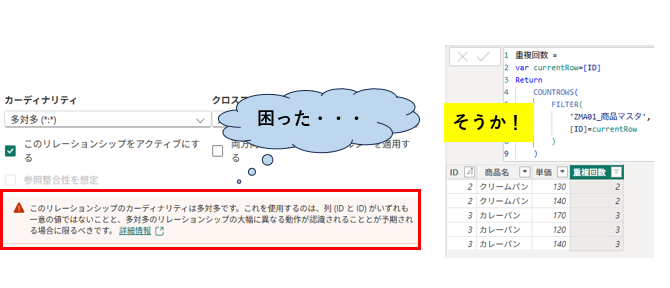
応用的な使用例として、マスタのID値が重複しているエラーの解決記事を紹介します。
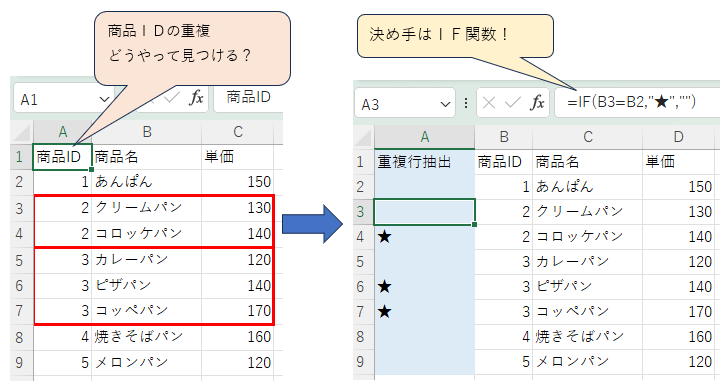
比較参考に、Excelの場合はIF関数で代替します。
SUMX
- X関数、又はイテレータ関数の一種
- SUMと似ているが、計算式を集計できるのが違い
- 例えば、SUMXは列Aと列Bの掛け算を集計できる。SUMは列A又は列Bの集計しかできない
SWITCH
- Excelよりも高機能
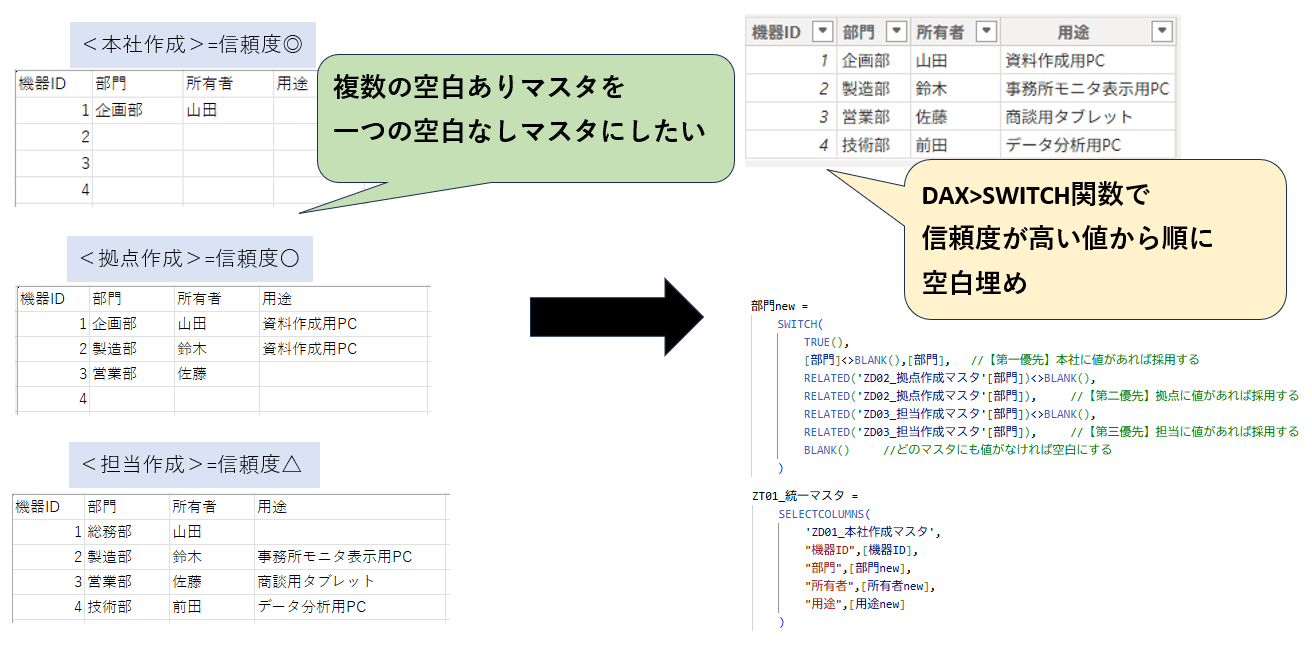
- マッピング機能に加えて、条件を柔軟に設定できる機能も有している
柔軟な条件設定の具体例として以下の記事を紹介します。
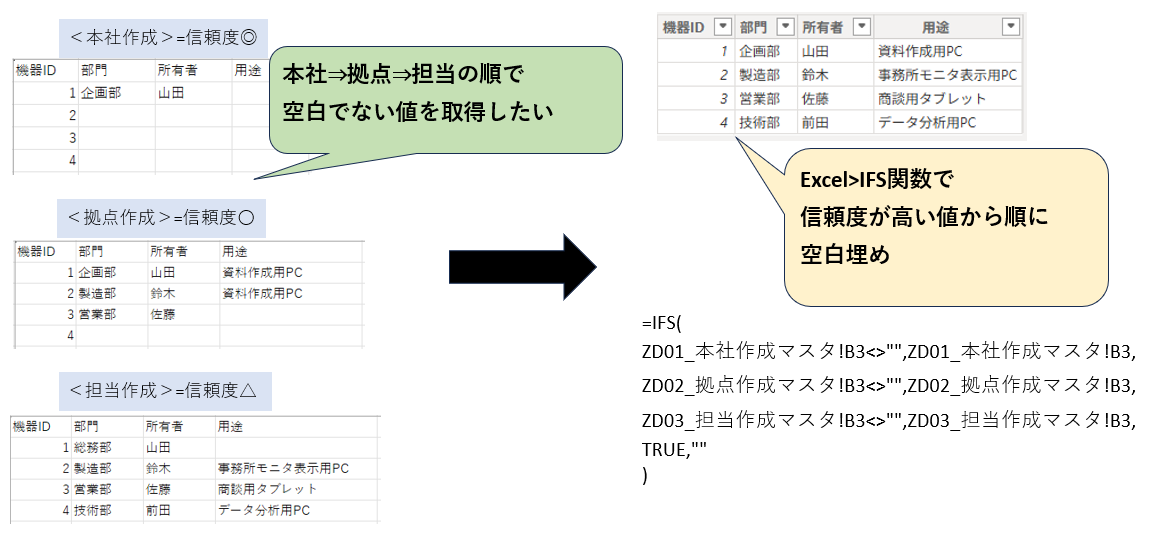
比較参考に、ExcelならIFS関数を使います。
IF
Excelと同じ使い方
MID
- Excelと同じ使い方
- LEFT,RIGHTとともに覚えておきたい関数
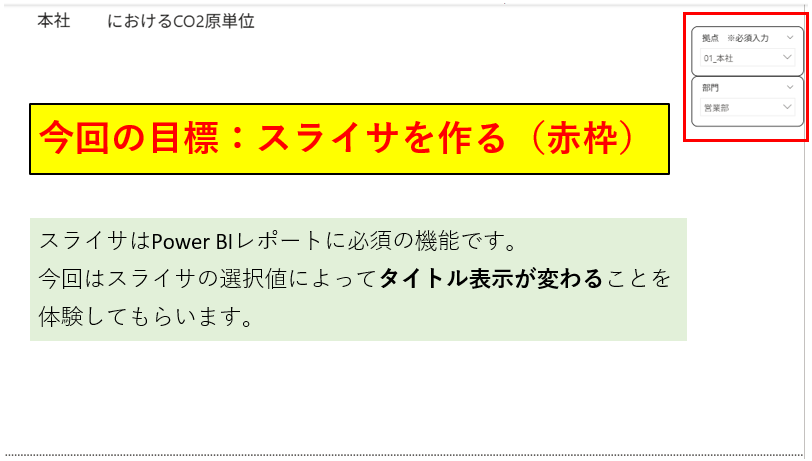
使用例として、取込データからスライサ用の文字列を計算列に追加する記事を紹介します。
FIND
Excelと同じ使い方
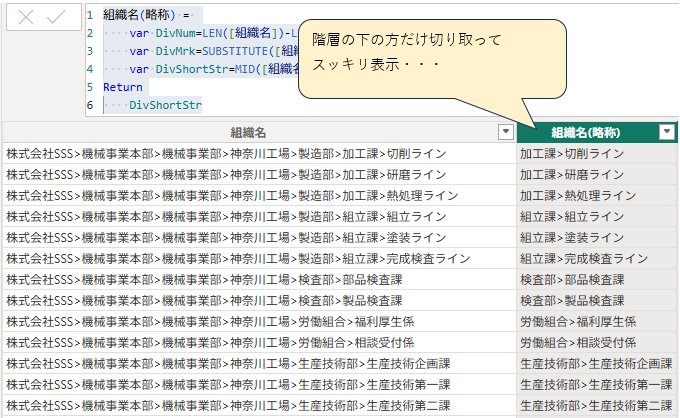
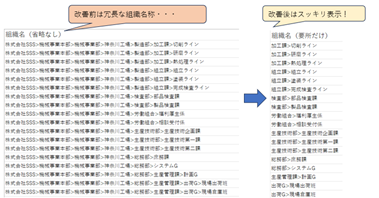
応用的な使い方として、所属組織名の下層部分のみを抽出する記事を紹介します。但しSUBSTITUTE関数のサブ的な使い方です。
比較参考に、Excelでの使い方の記事です。

DAX学習ロードマップ|STEP2 RELATEDを理解する
RELATED
- 戻り値(欲しい結果)はExcelのVLOOKUP関数と同じ
- 大きく違う点は「別画面でリレーションシップを形成する操作」が必要であること
具体的な操作方法は以下の記事で説明しています。
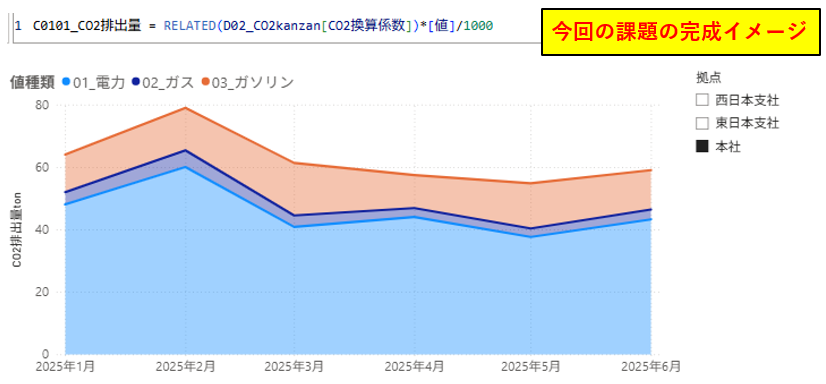
良くある使用例は、販売実績テーブルの商品IDを使って、商品マスタから商品名や単価を入手する場面です。
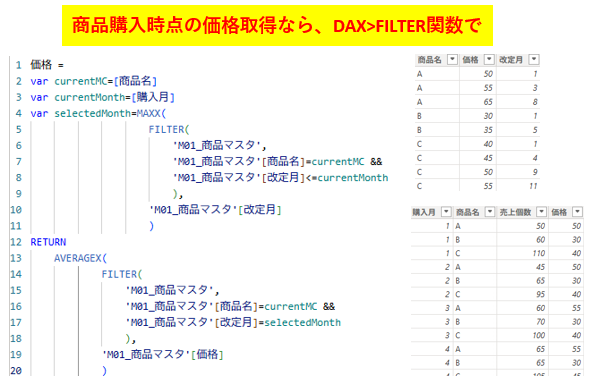
しかし商品単価が時期変動する条件ではRELATEDが使えません。その対策として登場するのが次のFILTER関数です。
FILTER|RELATEDが使えない場合
- テーブル操作関数の一つ
- 取り込んだデータテーブルから条件抽出したテーブルを作る。
応用的な使用例として、前述の「商品単価が時期変動するとRELATED使えない」問題を次の記事で解決しています。

DAX学習ロードマップ|STEP3 日付関数を理解する
DATE
- Excelと同じ
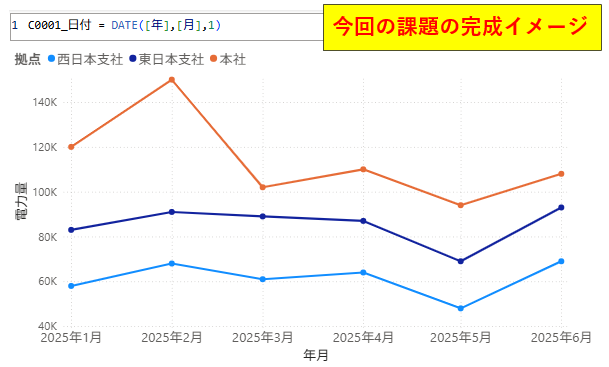
- 整数型の年月日を日付型に変更します
- 逆に日付型から年月日だけ抽出する関数にはYEAR、MONTH、DAYがあります
次にDATE関数を使って時系列グラフを作る記事を紹介します。
CALENDAR
- 時系列分析で必須
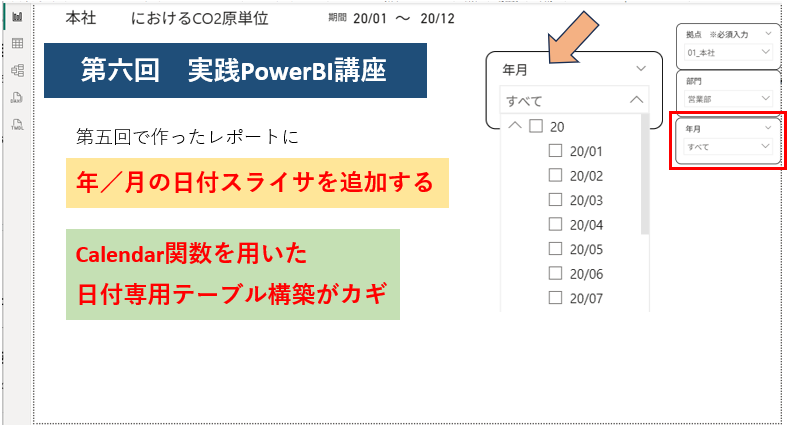
- 日付専用テーブル作成時に使用する
時系列分析を効率化するために、日付専用テーブルから階層構造の日付スライサを作る記事は以下です。

DAX学習ロードマップ|STEP4 CALCULATEの入口を学ぶ
- 売上累計や進捗率などで使われる関数です
- まずは条件付き集計ができる関数だと理解すれば十分です
- ISONORAFTERを理解して一から累計メジャーを作れるのが理想です
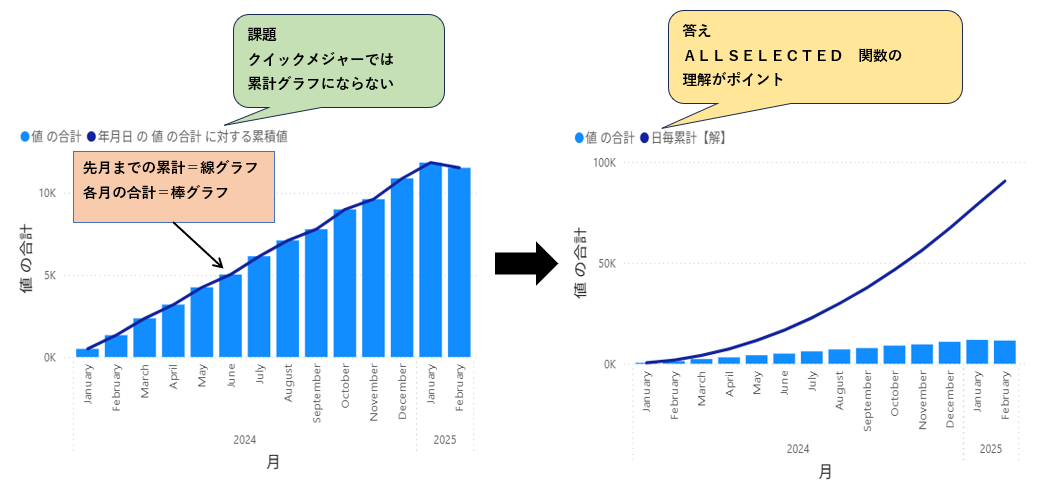
- クイックメジャーなら初心者でも式を作れますが、ビジュアル設定によってはエラーになります
以下の記事にエラー例と対策を解説しています。難度が高いので理解できなくても問題ないかと思います。

独学で苦労したDAX
RELATED関数の使い方
- リレーションの組み方が分からない
- カーディナリティは多対多のエラーが何のことか分からない(マスタIDが重複しているエラーのこと)
リレーションの組み方は次の記事で説明しています。
カーディナリティ問題については次の記事で内容と対策を説明しています
参考に、Excelなら以下のように解決します
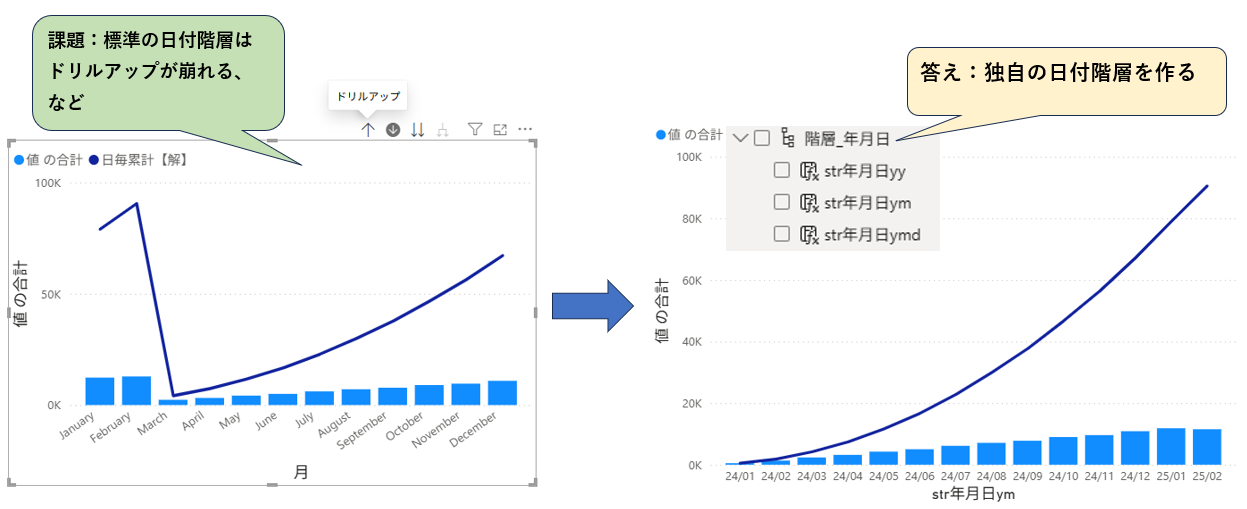
日付処理の方法が分からない
- 自動標準のタイムインテリジェンスが使いにくい
- タイムインテリジェンス解除の方法が分からない
- 使いやすい日付データセットを作りたい
次の記事で日付データの整え方を具体的に説明しています。
CALCULATEと「組み合わせる関数」と「使い方」が分からない
- FILTERとの組み合わせ方が分からない
- ALL,ALLSELECTED,ALLEXCEPTの使い分けが分からない
- DATEADDとの組み合わせ方が分からない
など、関数ルールが複雑で、何から学習したらいいか分かりません。
<<解説記事は整備中です>>

Microsoft公式だけではDAX理解が難しい理由
私は当初、以下のMicrosoft公式ドキュメントで重点的に学習していました。
学びはありましたが、中々苦戦しました。
https://learn.microsoft.com/ja-jp/dax/dax-function-reference
理由は次の2点です
- 用語が難しい
- 図解や使用例が少ない
公式ドキュメントは情報が正確ですが、上級者でないと必要な情報が取りにくいと思います。
私自身は、実際にビジュアルを作りながら理解した方が学習が進みました。
DAXを体系的に学びたい人へ
ここまで、初心者が最初に覚えたいDAX関数を学習順に紹介しました。
実際に学び始めると分かりますが、DAXは単に関数を暗記するだけでは習得できません。
RELATEDでリレーションシップの考え方を理解し、DATEやCALENDARで日付テーブルを作成し、最終的にはCALCULATEでフィルターコンテキストを扱えるようになる必要があります。
私の場合は、実際の業務課題を解決しながら学習を進めました。しかし一つの課題に何時間も悩み、遠回りした経験も少なくありません。
もちろん独学でも習得は可能です。ただし、次のような方は動画教材を活用した方が効率的な場合があります。
- DAXの学習順が分からない
- CALCULATEで挫折している
- 実際の画面を見ながら学びたい
- 独学で遠回りしたくない
- Power BI全体の流れを体系的に理解したい
私が動画学習をおすすめする理由は、実際の操作画面を見ながら学べるためです。Power BIは文章だけでは理解しづらい部分が多く、操作の流れを確認しながら学んだ方が理解しやすいと感じました。
例えばUdemyには初心者向けから実務向けまで多くのPower BI講座があります。セール時には比較的安価に受講でき、条件を満たせば返金制度も利用できます。
Power BIやDAXを体系的に学びたい方は、以下の記事も参考にしてください。
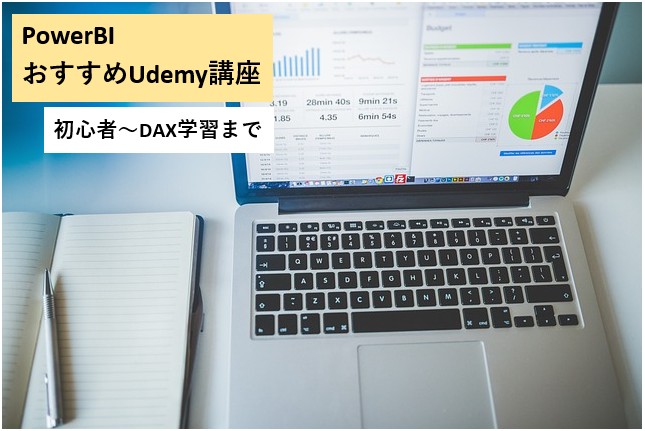
個別講座のレビューも掲載していますので、自分に合った学習方法を探してみてください。

まとめ
Power BIでDAXを学ぶ際は、難しい関数から挑戦するのではなく、学習順を意識することが大切です。
- STEP1:SUMやCOUNTなど基本関数を覚える
- STEP2:RELATEDでリレーションシップを理解する
- STEP3:DATEやCALENDARで日付処理を学ぶ
- STEP4:CALCULATEの考え方を理解する
- STEP5:累計処理など実務的な集計へ進む
DAXは最初こそ難しく感じますが、一つずつ理解すれば確実に使いこなせるようになります。
本記事がPower BI学習の第一歩となれば幸いです。ぜひ日々の分析業務やレポート作成に役立ててください。
FAQ
Q1. DAXとExcel関数は何が違いますか?
A. 関数名が同じものもありますが、DAXはテーブル同士の関係性(リレーションシップ)を利用できる点が大きく異なります。特にRELATEDやCALCULATEはExcelにはない考え方が必要です。
Q2. DAX初心者は最初に何を学ぶべきですか?
A. SUM、COUNT、IFなどExcelと似た関数から始めるのがおすすめです。その後、RELATED、DATE、CALCULATEの順に学ぶと理解しやすくなります。
Q3. CALCULATEはなぜ難しいのですか?
A. フィルターコンテキストというPower BI独自の考え方が関係するためです。初心者はまず「条件付き集計ができる関数」と理解し、徐々に応用を学ぶと良いでしょう。
Q4. Microsoft公式ドキュメントだけで学習できますか?
A. 学習は可能です。ただし初心者には用語や説明が難しく感じる場合があります。実際の画面や使用例を見ながら学習すると理解しやすくなります。
Q5. DAXを効率よく学ぶ方法はありますか?
A. 実際にPower BIを操作しながら学ぶことです。また、体系的に学びたい場合は動画教材やオンライン講座を活用する方法もあります。





コメント