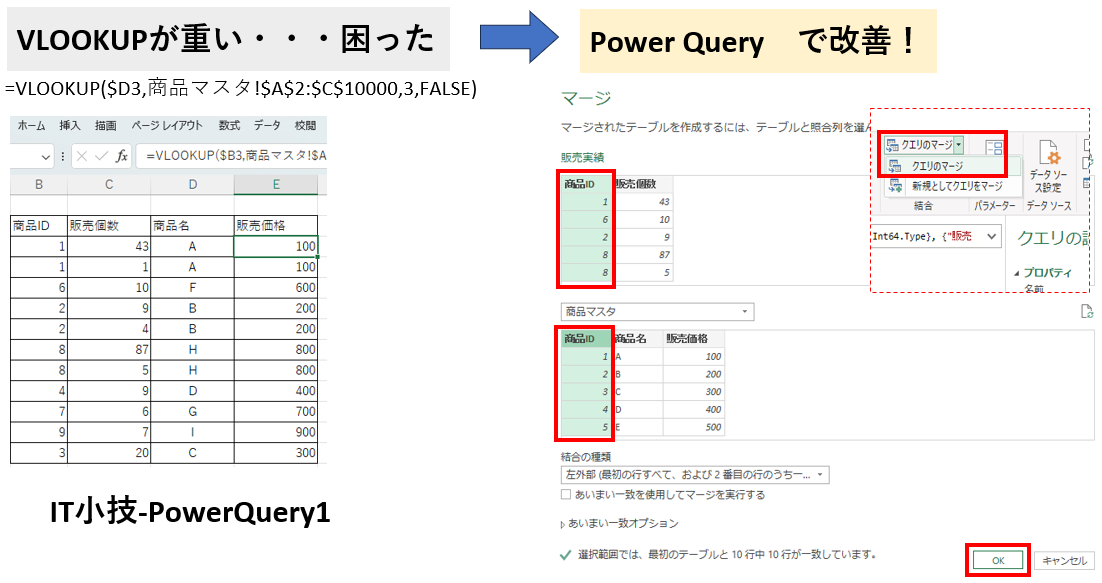
この記事で分かること
Excelファイルを開くのも、データを入力するのも、保存するのも遅い。そんな経験はありませんか?
原因の一つとして考えられるのが、VLOOKUP関数の使いすぎです。特に、他人から引き継いだExcelファイルでは、普段使わないシートに何千行・何万行ものVLOOKUPが動いているのかもしれません。
本記事では、VLOOKUPが重くなる原因を整理し、Excelの設定や関数を工夫して処理を軽くする方法を紹介します。
さらに、関数の工夫だけでは限界がある場合におすすめしたいのがPower Queryです。VLOOKUPによるデータ取得をPower Queryに置き換えることで、関数のメンテナンスからも解放されます。
データ整理の先にある集計やグラフ分析まで効率化したい方に向けて、Power BIについても紹介します。
VLOOKUPが重い原因|Excelの処理が遅くなる3つの理由
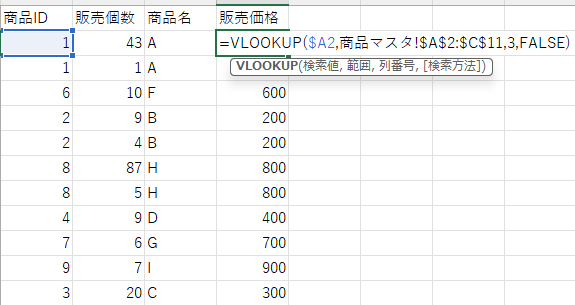
VLOOKUPを使ったExcelファイルが重くなる原因は、大きく分けて2つあります。
- VLOOKUPの再計算が頻繁に発生する
- 1回の再計算で処理するデータ量が多い
特に後者については、次の3つの原因が考えられます。
マスタのデータ量が多い
例えば、商品マスタから商品の価格を取得するケースを考えてみましょう。
商品マスタに数万件の商品データが登録されている場合、VLOOKUPはその大きな検索範囲から該当する商品を探すことになります。
検索対象のデータ量が多いほど、検索にかかる処理も増えやすくなります。
VLOOKUPを大量のセルに設定している
こちらもよくある原因です。
例えば、販売実績テーブルの商品IDから、商品マスタの商品名を取得するとします。
販売実績が1日100件なら、1か月で約3,000件のデータになります。すべての行にVLOOKUPを設定すれば、約3,000個の関数が存在することになります。
さらに、年間の販売実績を管理するなら、関数の数は数万個に増えていきます。
私の経験上、数千行を超えるあたりから、PCのスペックや検索範囲などの条件によっては動作が重くなることがありました。
全列を検索範囲にしている
3つ目は、全ての列をVLOOKUPの検索範囲に設定しているケースです。
例えば、検索範囲をA列からZ列にしているが、取得したい値がE列にあったとします。その場合、F列からZ列の検索処理が重くしている原因かもしれません。
VLOOKUPが重いときの対策1|Excelの設定と関数を見直す
まずは、今使っているExcelのままで改善できる方法を紹介します。
ポイントは、VLOOKUPの更新頻度を減らすことと、1回の更新で処理する範囲を減らすことです。
ただし、これらの対策だけでは限界があります。あくまで、すぐに試せる改善策として考えてください。
自動計算を手動計算に変更する
Excelでは、セルの値を変更すると、それに関連する数式が自動的に再計算されます。
VLOOKUPを大量に設定している場合、データを1件入力するたびに多くの関数が再計算されることになります。
そこで、計算方法を「自動」から「手動」に変更する方法があります。
設定方法は次のとおりです。
- Excelの「数式」タブを開く
- 「計算方法の設定」を選択する
- 「手動」に変更する
更新したいタイミングで「シート再計算」を実行すれば、最新の値に更新できます。
データ入力や関数のメンテナンスをしている間は更新せず、作業が終わってからまとめて計算するという使い方です。
ただし、手動計算に変更すると、VLOOKUP以外の数式も自動更新されなくなる点には注意してください。
VLOOKUPの検索範囲を必要な列だけに絞る
VLOOKUPの検索範囲が広すぎる場合は、必要な列だけに絞りましょう。
例えば、検索範囲をA列からZ列にしているが、取得したい値がE列にあったとします。その場合はA列からE列までを検索範囲に変更します。
検索範囲は、必要な列だけに絞ることが基本です。
不要なVLOOKUPを減らす
将来のデータ増加に備えて、あらかじめ何万行もの空白セルにVLOOKUPを設定していませんか?
実際にデータが存在しない行まで関数を設定していると、必要のない計算が発生する原因になります。
例えば、現在の販売履歴が3,000行なのに、10万行目までVLOOKUPを設定しているケースです。
このような場合は、不要な行の関数を削除することも対策の一つです。ただ関数のメンテナンス頻度が増えるのが難点ですが。
実際に必要なデータ範囲だけに関数を設定することを意識しましょう。
VLOOKUPが重いときの対策2|Power Queryに置き換える
Excelの工夫だけでは改善が難しい場合、VLOOKUPを使わない方法に切り替えるのも一つの手です。
そこでおすすめしたいのがPower Queryです。
Power Queryは、Excelに標準搭載されているデータ取得・加工ツールです。VLOOKUPと同じようにマスタから値を取得する処理も、Power Queryなら関数を大量に設定することなく実現できます。
しかも基本操作は容易です。データの取り込みや結合、不要な列の削除など、良くあるデータ整形を画面上の操作だけで実行できます。
VLOOKUPとPower Queryの違い
VLOOKUPとPower Queryの違いを整理すると、次のようになります。
| 比較項目 | VLOOKUP | Power Query |
|---|---|---|
| データ取得 | セルに関数を設定 | テーブル同士を結合 |
| 更新タイミング | セル編集などで再計算 | 手動更新がデフォルト |
| データ追加に伴う処理作業 | 追加セルに関数の手動設定が必要 | 取り込み元の範囲を認識して自動処理 |
| データ処理メンテナンス | 関数の修正・コピー | 一度設定した処理を再利用 |
| 操作方法 | 関数を記述 | 画面操作が中心 |
| 拡張性 | Excel関数を追加 | データ加工・変換なども可能 |
特に大きな違いは、データを追加するたびに関数をコピーする必要がないことです。
Power Queryでは、取り込み元のデータ範囲を適切に設定しておけば、データが増えても同じ処理を再利用できます。
また、Power Queryは基本的に更新操作をしたときに処理されるため、セルを編集するたびにVLOOKUPが再計算されるような使い方とは異なります。
なお、Power Queryもデータ量や加工内容によって処理時間は変わります。必ず高速になるわけではありませんが、関数の大量設定やメンテナンスに悩んでいる場合には有力な選択肢です。
Power QueryでVLOOKUPと同じことをやってみる
それでは、実際にPower QueryでVLOOKUPと同じ処理を実現してみましょう。
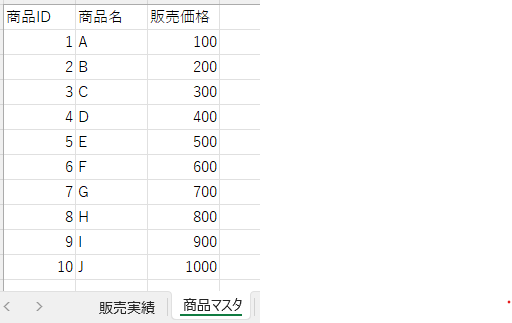
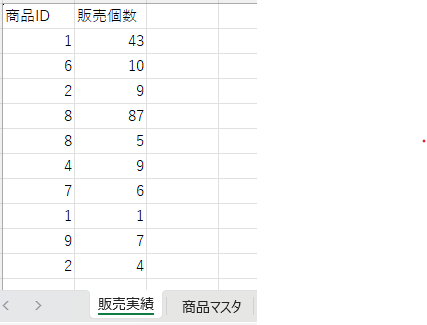
今回は販売実績テーブルの商品IDを使って、商品マスタから商品名と価格を取得する例を考えます。以下が使用するExcelデータサンプルです。データ1つのファイルに2シートで設定しています。
<<商品マスタ>>
<<販売実績>>
PowerQueryを起動します。データとは別のファイルから起動してください。
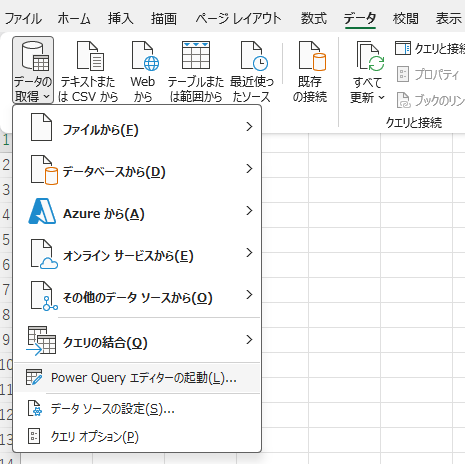
下図右上のデータタブを選択した状態で、「データの取得」ー「Power Queryエディターの起動」の順にクリックします。
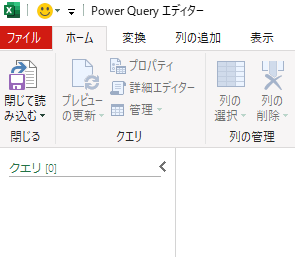
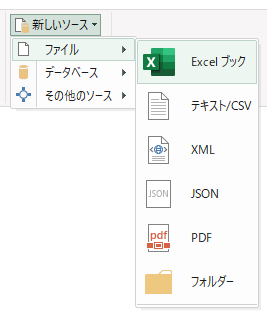
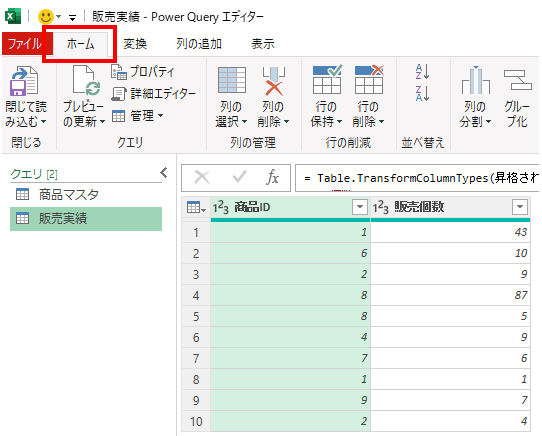
画面起動したら、ホームタブを選択した状態で、「新しいソース」-「ファイル」-「Excelブック」の順にクリックします。
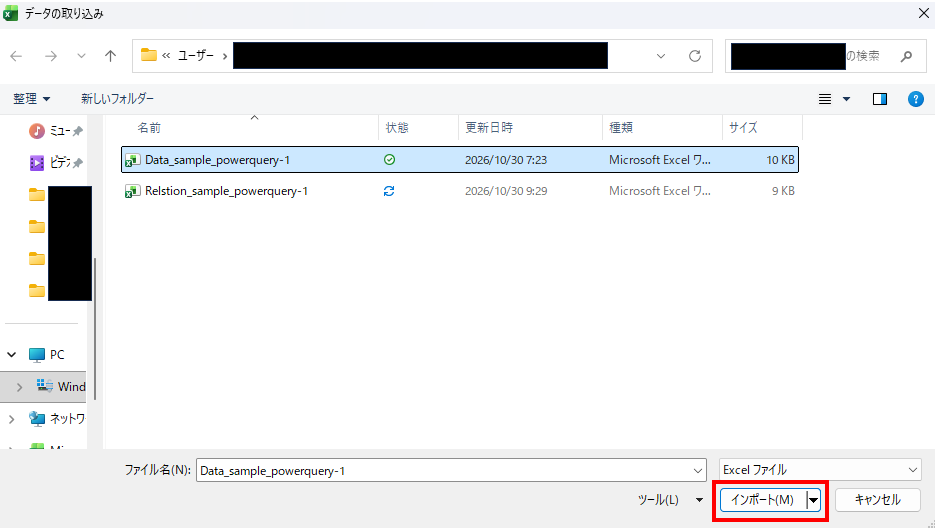
データを選択して「インポート」をクリックします。
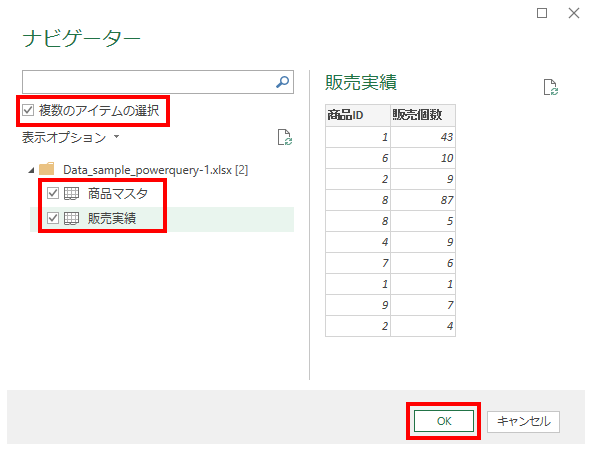
「複数のアイテムの選択」にチェックを入れて、データシートを選択してOKをクリックします。
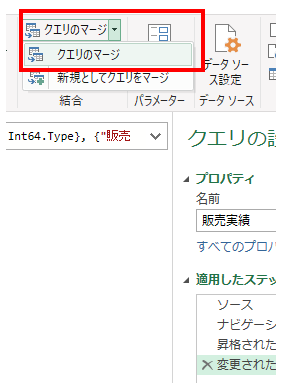
ホームタブを選択した状態で、「クエリのマージ」-「クエリのマージ」を選択します。
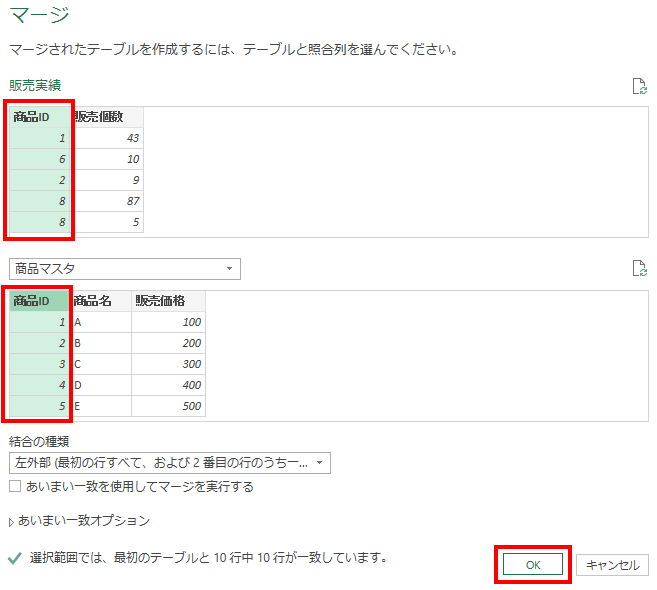
販売実績、商品マスタそれぞれの商品IDを選択した状態でOKをクリックします。これでIDのリレーションが形成されました。
販売実績テーブルに商品名、価格を追加します。下図の両矢印マークをクリックして、商品名、販売価格を選択した状態(=商品IDのチェックを外した状態)にします。
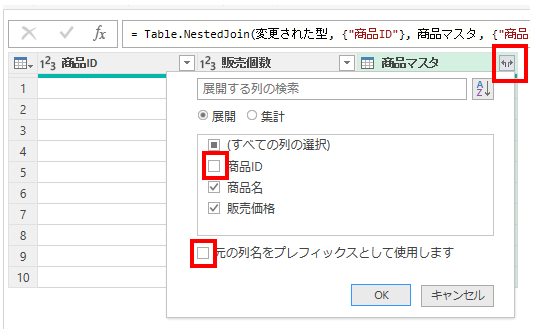
任意ですが、私は「元の列名をプレフィックスとして使用します」のチェックは外すことが多いです。何故なら列名が「商品名」ではなく「商品マスタ.商品名」と長くなってしまうからです。
PowerQueryを閉じます。変更を保持しますか?のダイアログでは「保持」を選択してください。

下図の状態で完成です。
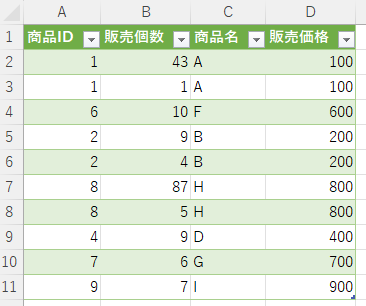
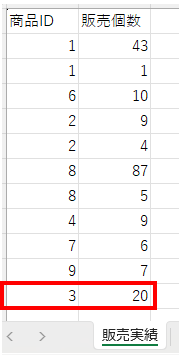
もし例えば下図赤枠のように元データにデータ追加された場合
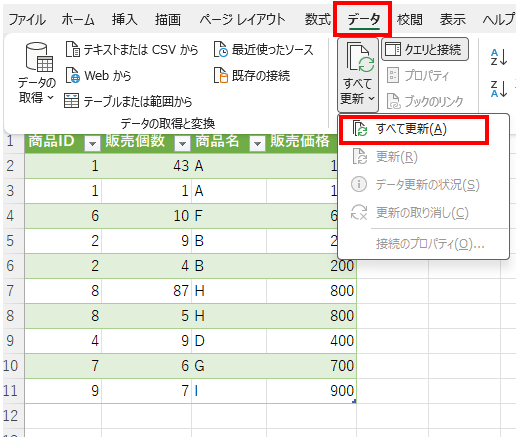
データタブを選択した状態で、「すべて更新」-「すべて更新」を選択すればデータ追加されます。
Power Queryは、VLOOKUPの代替だけでなく、複数のデータを結合したり、不要な列を削除したりすることもできます。データ整理に時間を取られている方には、ぜひ試してほしいツールです。
VLOOKUPの次はPower BI|データの集計・可視化まで効率化する
Power Queryを使えば、Excelのデータ整理を効率化できます。
ただし、あなたの業務がデータ整理までならPower Queryだけで十分かもしれません。一方、整理したデータを集計したり、グラフにして分析したりするところまで担当するなら、もう一歩先のツールを検討してみましょう。
私がおすすめしたいのがPower BIです。
Power BIの大きなメリットは、複数のグラフや表を組み合わせ、条件を変えながら連動して分析できることです。
例えば、次のようなレポートを作成できます。
- KPIカード:経営指標など、全体の状況を把握する
- 傾向グラフ:月別の推移や変化を確認する
- イベント詳細・明細表:具体的な発生内容や原因を確認する
- スライサ:レポート内のカードやグラフを、条件指定して見るツール
具体的なイメージとして、本ブログの実践講座(執筆中)で作成するレポートを下図に掲載します。
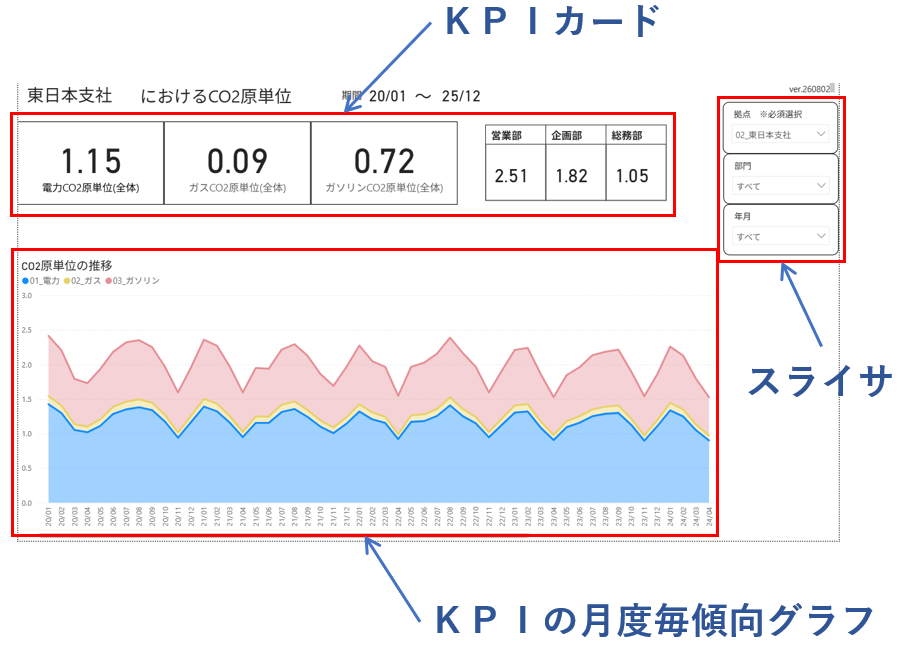
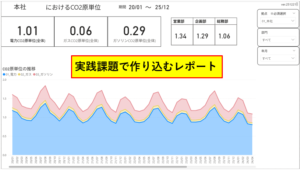
ここでスライサーを使って拠点や年月を選択すると、複数のビジュアルが一斉に連動します。
例えば、全社のKPI値を確認した後、特定の拠点をスライサで選択すれば、その拠点のKPI、月別推移、明細をまとめて確認できます。
さらに、傾向グラフ内の項目をクリックして、ほかのビジュアルを絞り込むことも可能です(クロスフィルタリングという)。
Excelでもピボットグラフやスライサーを利用できますが、Power BIではKPI・傾向グラフ・明細など、異なる目的や粒度のビジュアルを組み合わせた分析レポートを構築しやすいのが特徴です。
また、Power BIでは次のような機能も活用できます。
- Power Queryによるデータ加工
- 複数テーブルのリレーション
- DAXメジャーによる複雑な集計
- 大量データを扱うためのデータモデル
Excelでデータを整理するだけでなく、データを活用して業務の状況を把握したり、問題を発見したりするところまで担当できれば、仕事の幅も広がります。
Excelの関数を使いこなすことも大切ですが、データの集計・可視化までできるようになりたい方は、Power BIも学習候補に入れてみてください。
Power BIではVLOOKUPの代わりにRELATED関数を使う
Power BIでも、ExcelのVLOOKUPに似たデータ取得を実現できます。
ただし、Excelとは少し考え方が異なります。
Power BIでは、テーブル同士のリレーションシップを設定し、RELATED関数を使って別テーブルから値を取得します。
ExcelのVLOOKUPのように、各行の検索範囲や列番号を指定する必要はありません。
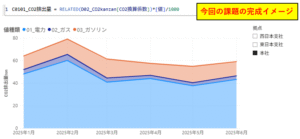
Power BIのリレーションシップとRELATED関数については、以下の記事で具体的な使い方を解説しています。
VLOOKUP・Power Query・Power BIの使い分け
ここまで紹介した3つの方法を整理してみましょう。
| ツール | 得意なこと | おすすめの利用場面 |
|---|---|---|
| VLOOKUP | マスタから値を取得 | 少量のデータを手軽に処理したい |
| Power Query | データの取得・結合・加工 | 大量データの整理や定型処理を効率化したい |
| Power BI | データの集計・可視化・分析 | 複数のグラフを連動させて分析したい |
どれが優れているというよりも、業務の目的によって使い分けることが大切です。
例えば、少量のデータで簡単な検索をするだけなら、ExcelのVLOOKUPで十分です。
一方、何千行・何万行ものデータを定期的に整理するならPower Queryが便利です。さらに、そのデータを使って集計や分析まで行うならPower BIが選択肢になります。
データ整理だけならPower Query、データ活用まで進めるならPower BI。
まずは自分の業務でどこまで必要なのかを考えてみましょう。
Power BIやDAXを使いこなしたい人へ
Power BIを使ってデータ分析まで進めたい場合、データモデルやDAXを体系的に学ぶと理解しやすくなります。
私自身、Power BIの実務経験はありますが、最初から体系的に学んでいたわけではありません。実務で試行錯誤しながら覚えてきた経験から、もう少し早くUdemyなどで学習しておけばよかったと感じています。
おすすめしたいのは、実務で経験を積みながら、不足している知識をUdemyで補う方法です。
以下の記事では、Excel関数が使える状態からPower BIを実務で使えるようになるまでの、私自身の経験をロードマップとして紹介しています。

また、Power BIやDAXを学べるUdemy講座をまとめた記事もあります。自分のレベルや学習目的に合った講座を探す際に活用してください。

まとめ
VLOOKUPが重いときは、まずExcelの設定や関数を見直してみましょう。
- Excelの対策: 手動計算への変更、検索範囲の縮小、不要な関数の削除
- Power Query: VLOOKUPを使わずにデータを結合し、定型処理を効率化
- Power BI: データの集計・可視化まで進め、複数のグラフを連動させて分析
Excelの工夫だけでは限界がある場合、Power QueryやPower BIという選択肢もあります。
日々のデータ処理を少しでも楽にするために、ぜひ自分の業務に合ったツールを活用してみてください。
FAQ
Q. VLOOKUPが重い原因は何ですか?
主な原因は、再計算の頻度と検索対象のデータ量です。
大量のセルにVLOOKUPを設定していたり、必要以上に広い検索範囲を指定していたりすると、処理が重くなることがあります。
Q. VLOOKUPをXLOOKUPに変更すれば速くなりますか?
必ずしも速くなるとは限りません。
XLOOKUPは検索範囲と戻り値の範囲を別々に指定できるなど、使いやすさにメリットがあります。ただし、データ量や設定方法によって処理速度は変わるため、置き換えるだけで根本的に改善するとは限りません。
Q. INDEX・MATCHに変更するとVLOOKUPより軽くなりますか?
INDEX・MATCHも検索方法の選択肢ですが、必ずしも高速化するわけではありません。
関数の使い勝手や検索条件に応じて選択しましょう。大量の関数による処理負荷が問題なら、Power Queryへの置き換えも検討してください。
Q. Power Queryは無料で使えますか?
Excelに搭載されているPower Queryは、対応するExcel環境で追加料金なしに利用できます。
Excelの「データ」タブから起動できるため、まずは手元のExcelで試してみるとよいでしょう。
Q. Power QueryとPower BIはどちらを先に学べばよいですか?
データ整理が目的なら、まずPower Queryから学ぶのがおすすめです。
一方、集計やグラフ分析まで担当するなら、Power BIも学習候補に入れましょう。Power BIにもPower Queryの機能が含まれているため、ExcelでPower Queryを使った経験は、その後の学習にも役立ちます。

コメント