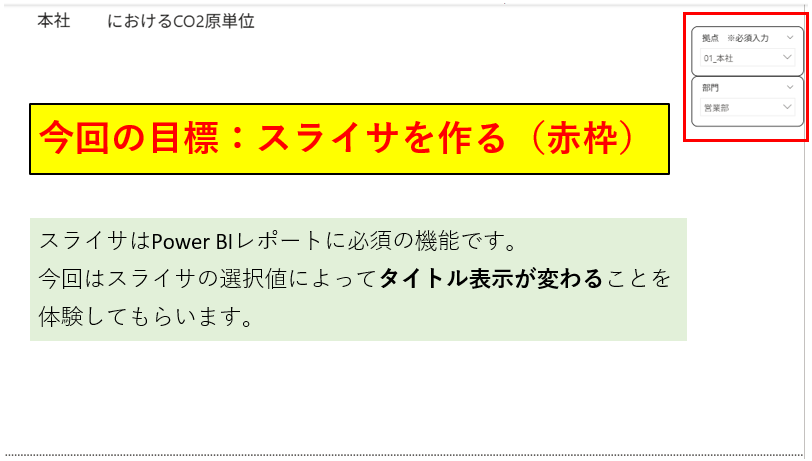
講座5で分かること
この記事は 「PowerBI実践講座シリーズ」の第5回です。前回は「PowerBIレポートのタイトル作成」を解説しました。今回は スライサの作り方を解説します。
PowerBIを学び始めたばかりの人が次に悩むのが、「レポートをどう操作するか」という問題です。
グラフや表を作ることはできても、ユーザーが自由にデータ表示条件を変える仕組みを作れない人は意外と多いです。
その悩みを解決するのがPowerBIのスライサ機能になります。
スライサを使うと、レポートを見る人が拠点や部門を自由に選択しながら分析できるレポートを作れるようになります。
しかし初心者の場合、
- スライサの作り方が分からない
- DAX式をどう使うのか分からない
- Excelの関数との違いが理解できない
といった壁にぶつかりがちです。
そこで本記事では、講座4で作成したタイトル付きレポートを題材に「DAX式を使ったスライサの作り方」を図解で解説します。
Excel関数を使える人なら理解できる内容なので、安心して読み進めてください。
PowerBIレポートで必須とも言えるスライサ機能を、実際に手を動かしながら習得できます。
スライサとは?PowerBIで重要な理由
Powerのスライサとは、レポートの表示内容をユーザーが変更できるフィルター機能です。
拠点や部門などの条件を選択すると、グラフやカードの表示が自動で切り替わります。
つまりスライサを使うことで、1つのレポートで複数の視点からデータ分析が可能になります。
よってPowerBIレポートでは、スライサはほぼ必須の機能です。
今回学ぶこと|DAXスライサ(要約)
今回作成するスライサは以下の2種類です。
拠点スライサ
- ラジオボタン形式
- 択一選択
部門スライサ
- チェックボックス形式
- 複数選択
スライサに配置する値は、DAX関数の文字列処理を使った計算列で作成します。
今回登場するDAX関数はExcelとほぼ同じです。Excel関数を理解している人なら難しくありません。
今回のアウトプット|スライサの完成イメージ
まずゴールを確認します。
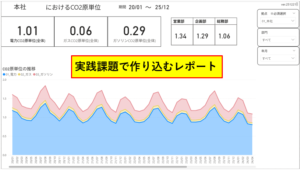
今回の目的は講座4で作成したタイトルレポートにスライサを追加することです(下図赤枠を今回追加)。
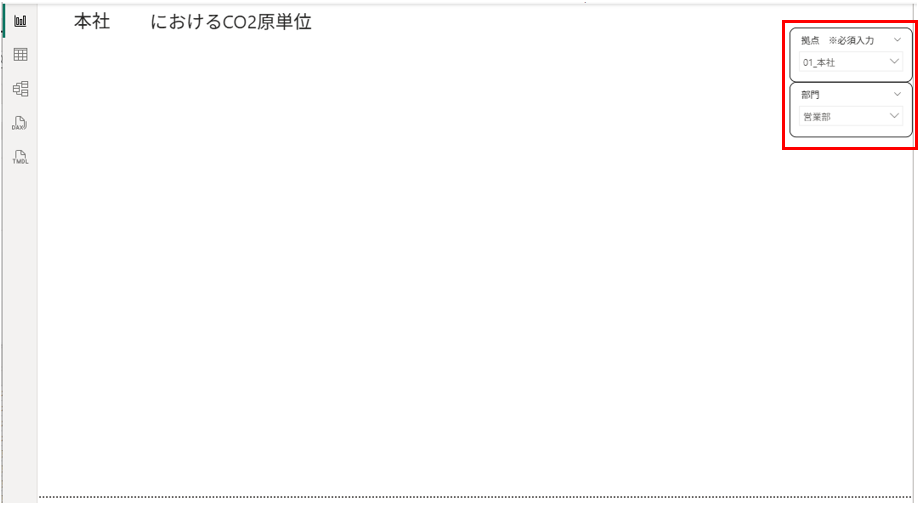
完成形を先に理解することは、PowerBI開発ではとても重要です。
PowerBI実装は「ゴールをイメージする」ことで後の作業が効率的になります。
今回のインプット|講座4のレポート
今回使用するのは講座4で使用したデータのみです。
部門マスタデータに計算列を追加するだけでスライサを作れます。
実装プロセス設計|スライサ作成
PowerBIでは、完成形を作業単位に分解して作ることが重要です。
今回の作業手順は以下の3ステップになります。
- テーブルに計算列を追加する
- スライサに計算列を配置する
- スライサの書式を調整する
大体のスライサはこの手順で作ることになります。
今回ポイント|DAX式の解説(Excelと比較)
ここでは、前述の部門マスタデータの部門コード採番ルールと、拠点スライサと部門スライサのDAX式について解説します。
部門コードの採番ルール
今回のデータでは、部門コードは次のルールで構成されています。
- B = 部門
- 次の2桁 = 拠点番号
- 次の2桁 = 部門番号
例:
B0101 ⇒ 本社営業
B0203 ⇒ 東日本支社 企画部
今回作るDAX式1(拠点スライサ)
C01_拠点 = MID([部門コード],2,2)&”_”&[拠点]
この式の役割は、拠点番号+拠点名の文字列を作ることです。
式の各要素について順に説明します。
MID関数
- 引数の意味⇒[部門コード] の2文字目から2文字取得
- 戻り値⇒拠点番号を抽出
&(文字列結合)
- 文字列を結合する
“_”
- 見やすくするための区切り文字
例えば「01_本社」のような表示が作られます。
全てExcelとPowerBIで同じ使い方です。
今回作るDAX式2(部門スライサ)
C02_部門 = MID([部門コード],4,2)&”_”&[部門]
ロジックは拠点スライサと同じです。
違いは以下になります。
- 抽出位置が4文字目
- 部門名を結合
例えば「01_営業」のような表示が作られます。
なお列名(式の左辺)のルールは以下の意味があります。
| 記号 | 意味 |
| C | 計算列 |
| 01 | 連番 |
計算列に番号を振ると、DAX式の並び順を管理しやすくなります。
実装|スライサ作成(図解付き画面操作)
計算列を追加する
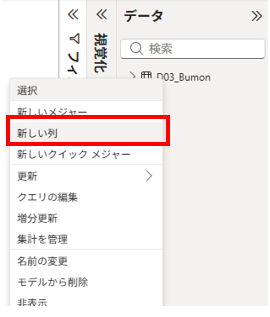
テーブルD03_Bumonを右クリックして「新しい列 を選択」、前述のDAX式を追加します。
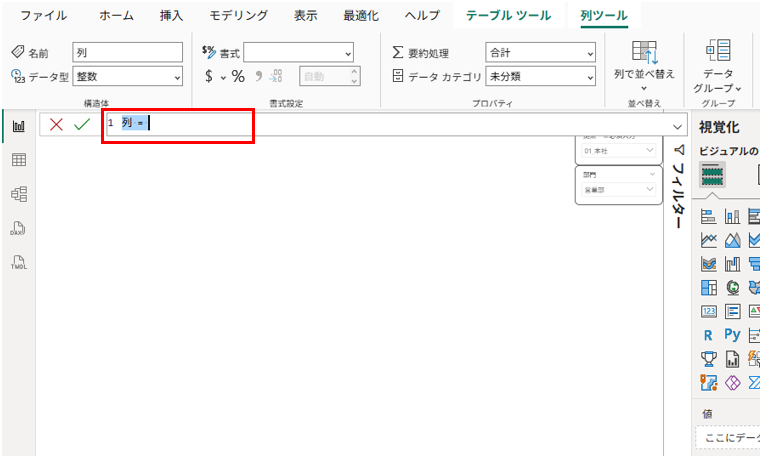
DAX式は下の赤枠部に入力します。
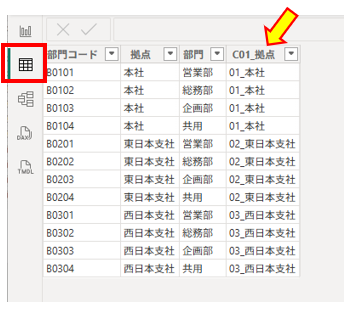
テーブルビュー(赤枠) をクリックして結果を確認します。計算列が黄色矢印の状態ならOKです。
スライサに計算列を配置する
テーブルビューの上にある、レポートビューをクリックします。
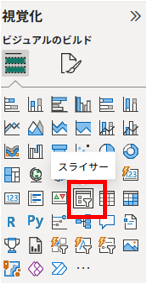
ビジュアルが選択されていないことを確認して、視覚化>>を展開、スライサ をクリックする。
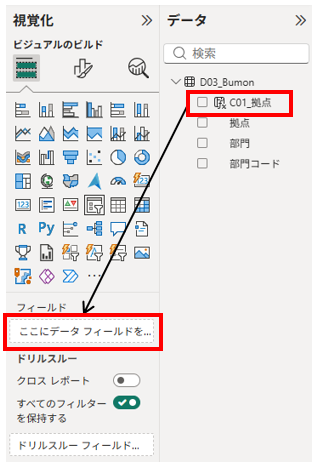
先ほどのDAX式を「フィールド」にドラッグして配置します。
スライサの書式と位置を調整する
拠点スライサの調整
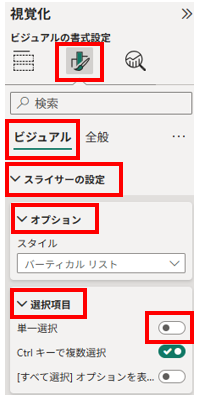
スライサを選択-ビジュアルの書式設定をクリック
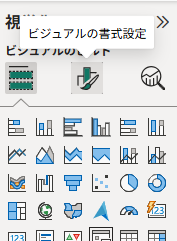
この状態で以下の順にクリックしていきます。
・コンボボックスにします
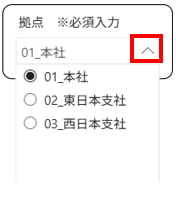
ビジュアル-スライサの設定-オプション を展開⇒スタイルはドロップダウンを選択
・単一選択にします
ビジュアル-スライサの設定-選択項目 を展開⇒単一選択を有効にする
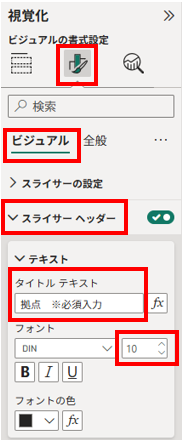
・タイトルを変更します
ビジュアル-スライサヘッダ-テキスト を展開⇒タイトルテキスト「拠点 ※必須選択」(任意に入力可)にする、フォントを10にする
・字の大きさを変えます
ビジュアル-値-値 を展開⇒フォントを10にする
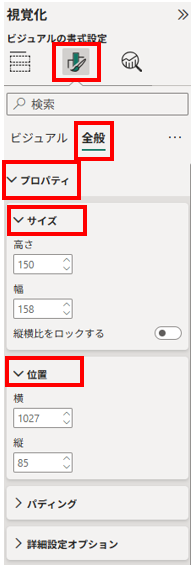
・スライサのサイズを変えます
全般-プロパティ-サイズ を展開⇒高さ80✕幅180に設定します。
・スライサの設置位置を決めます(マウスでドラッグ移動しても可)
全般-プロパティ-位置 を展開⇒横1100✕縦35に設定します。
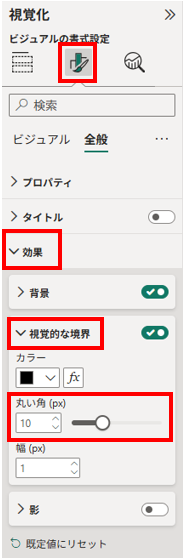
・スライサの外枠形状に丸みを持たせます(お好みで)
全般-効果-視覚的な境界 を展開⇒有効化にチェックを入れて、丸い角10に設定します。
同様の方法で部門スライサも以下の書式に調整します。
部門スライサの調整
・コンボボックスにします
ビジュアル-スライサの設定-オプション を展開 スタイルはドロップダウンを選択
・複数選択可にします
ビジュアル-スライサの設定-選択項目を展開 Ctrlキーで複数選択を有効にする
・タイトルを変更します
ビジュアル-スライサヘッダ-テキスト タイトルテキストは任意ですが「部門」にする
・スライサのサイズを変えます
全般-プロパティ-サイズ 高さ80✕幅180に設定します。
・スライサの設置位置を決めます(マウスでドラッグ移動しても可)
全般-プロパティ-位置 横1100✕縦115に設定します。
・スライサの外枠形状に丸みを持たせます(お好みで)
全般-効果-視覚的な境界 丸い角10に設定します。
動作テスト|スライサとタイトル連動
V部分をクリック、選択値に合わせてタイトル名が変わればOKです。
次回予告|実践PowerBI講座6
次回はDAXのCalendar関数を使って、
- カレンダーテーブル作成
- 年月スライサ
- 日付階層
を学んでいきます。PowerBIでは日付データの扱い方が非常に重要です。次回講座ではその基礎を解説します。
まとめ
PowerBIでスライサを作る基本は次の通りです。
- 計算列(DAX)で表示用文字列を作る
- スライサにフィールドを配置する
- 書式設定(単一選択や複数選択など)
スライサはPowerBIレポートの操作性を大きく向上させる重要機能です。
今回の方法を覚えておくと、多くのレポートで応用できます。
PowerBI活用に、ぜひ役立ててください。
FAQ|PowerBIスライサのよくある質問
PowerBIのスライサとは?
スライサはレポートの表示内容をユーザーが変更できるフィルター機能です。
スライサとフィルターペインの違いは?
スライサはレポート画面に表示されるフィルターで、ユーザーが操作できます。しかしフィルターペインは公開レポートの場合、ユーザーが操作できません。
スライサは複数選択できますか?
設定により単一選択と複数選択の両方が可能です。
スライサの作る順番はどのタイミング?
いつでも良いです。タイトルを作る前でも、グラフを作る前でも、グラフを作った後でも。
講座では簡単なビジュアルから順に作っていきたかったので、グラフを作る前に作りました。


コメント