この記事で分かること
本記事では、実践PowerBI講座の実践課題で作成するレポートの全体像を解説します。
目標はExcelユーザが「“脱”PowerBI初心者」になることです。
この講座では、DAX関数を使った簡易レポートを実際に作り上げていきます。
完成形を最初に共有することで、これから学ぶ内容のゴールを明確にする狙いがあります。
本レポートは、講座4)以降で複数回に分けて作り込んでいく題材です。
読者の方と伴走しながら、実務で使えるPower BIスキルを積み上げていきます。
実践PowerBI講座の実践課題|現状把握レポート

想定するビジネス課題
とある会社で、事業活動に伴うCO2(二酸化炭素)排出量の削減が重要なビジネス課題として挙がりました。
施策検討の第一歩として必要になるのが、現状を正しく把握することです。
そこで、Power BIを使い、CO2排出量を可視化するレポートの作成に着手します。
この会社では以下の3つのエネルギーがCO2排出源として想定されています。
- 電力:事務所・会議室の照明、空調など
- ガス:手洗い場やシャワー室のお湯など
- ガソリン:社用車の燃料など
レポートの概要
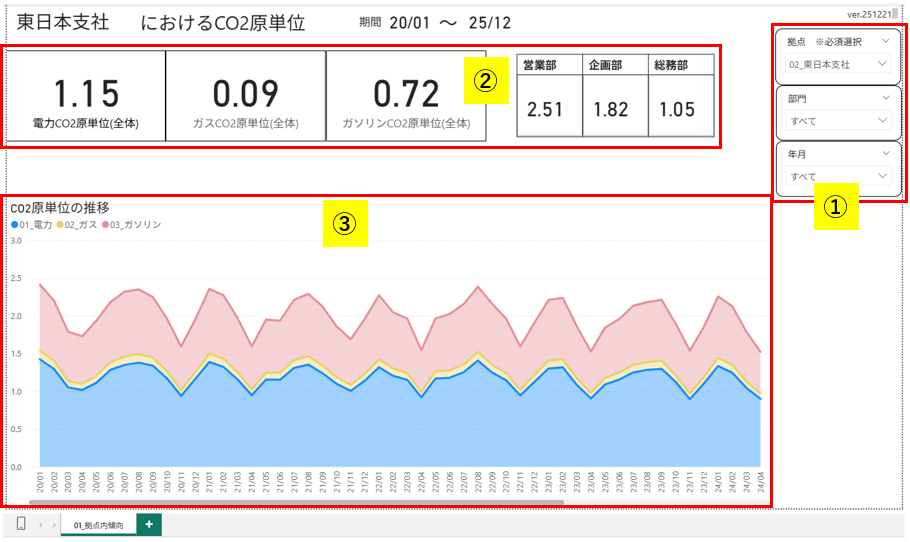
完成イメージを以下に示します。
(※今後の講座進行により、グラフ追加などの変更が入る可能性があります)
※画面イメージは予告なく変更することがあります
※Power BI Desktop バージョン:2.149.1429.0(64-bit/2025年11月)
レポートは以下の3つの要素で構成されます。
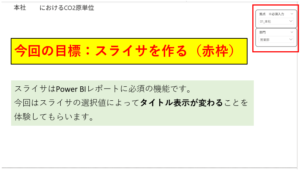
1)スライサ部分
ダッシュボードで分析したい範囲をユーザーが指定するエリアです。
拠点・部門・年月を切り替え、表示条件を動的に変更できます。
2)カード部分
電力・ガス・ガソリンのCO2原単位を一覧で把握するパートです。
スライサの条件に応じて数値が変化し、全体傾向を直感的に確認できます。
CO2原単位とは、事業活動当たりのCO2排出量を指します。
本講座では、事業活動を「社員の勤務時間合計」と定義しています。
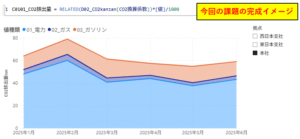
3)グラフ部分
電力・ガス・ガソリンのCO2原単位を時系列で確認するエリアです。
縦軸にCO2原単位、横軸に年月を取り、積み上げ面グラフを使用します。
スライサ操作により、拠点別・部門別の推移を即座に比較可能です。
使用するデータ
講座4以降でテーマに応じて必要な範囲だけ順次データを公開していきます。
各回の課題に集中しながら最終的に実務に近いモデルを作れる講座設計です。
メインとなるエネルギーデータ(D01_Energy)
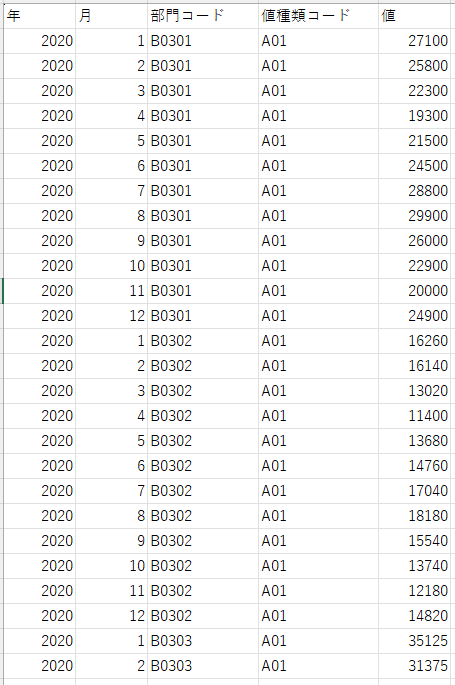
このテーブルには、以下のデータが月単位で格納されています。
- 年、月:対象期間は2020年1月〜2025年12月
- 部門コード:拠点と部門を組み合わせたコード
- 値種類コード:電力・ガス・ガソリンなどを識別
- 値:単位(kWh/m3/L)を問わず数値を一元管理
関連マスタ1:CO2換算マスタ(D02_CO2kanzan)
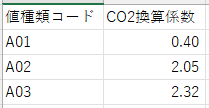
値種類コードからCO2換算係数を取得します。
「値 × CO2換算係数」により、CO2排出量を算出します。
関連マスタ2:部門マスタ(D03_Bumon)
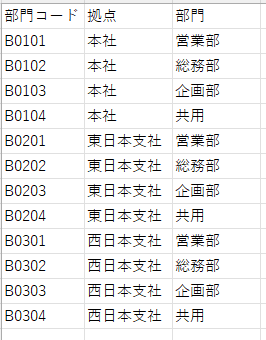
部門コードから拠点名と部門名を取得します。
- 拠点:本社(東京)/東日本支社/西日本支社
- 部門:総務部/企画部/営業部/共用
※「共用」は便宜上設けた仮想部門です
※会議室や送迎車などのCO2を各部門に按分する目的で使用します
関連マスタ3:値種類マスタ(D04_Atai)
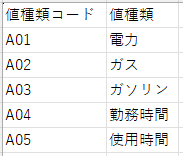
コード:値種類は以下の通りです。
- A01〜A03:電力/ガス/ガソリン
- A04:勤務時間(CO2原単位の分母)
- A05:共用時間(按分計算に使用)
実践課題の先に見える読者の姿
使いこなせるようになるDAX関数
この実践PowerBI講座では、実務で頻出するDAX関数を扱います。
具体的には、例えば以下の関数を使いこなせるようになります。
- CALCULATE
- FILTER
- CALENDAR
- RELATED
DAX関数の役割と組み合わせ方を理解することがゴールです。
作り込めるようになるレポート
完成後は生データを見ただけでは得られない気づきが得られます。これこそが、Power BIレポートの価値です。
以下が気づきの例です。
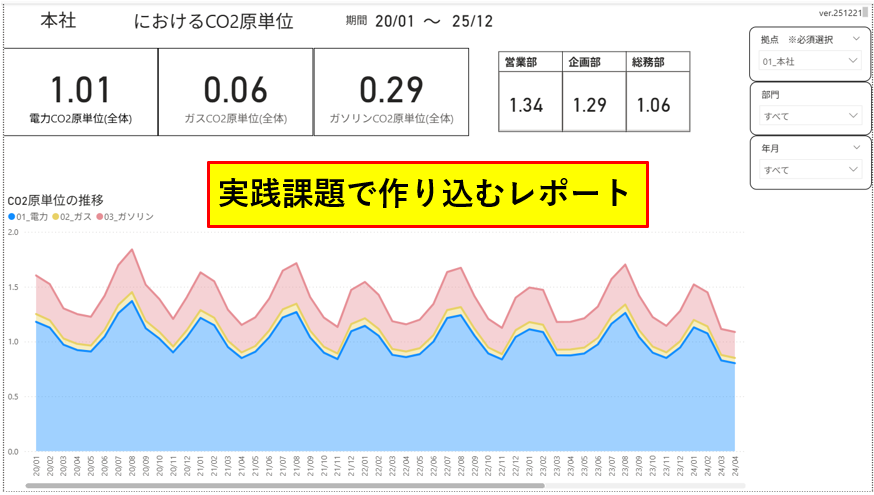
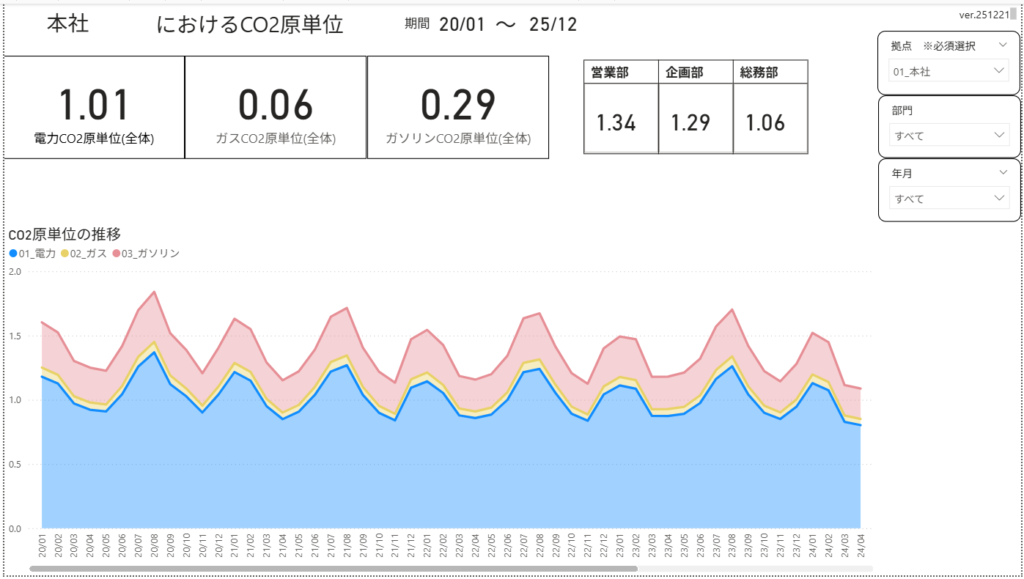
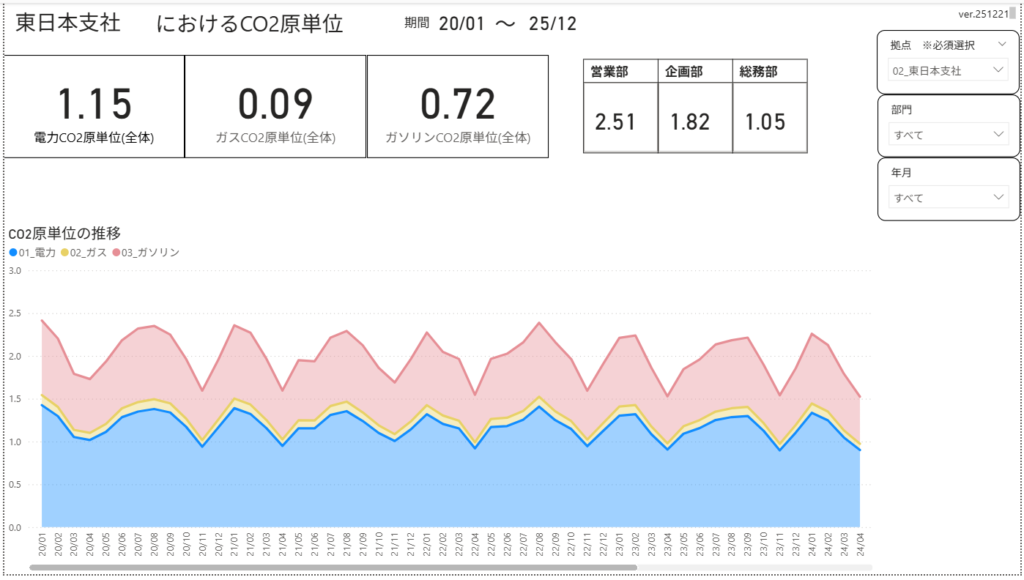
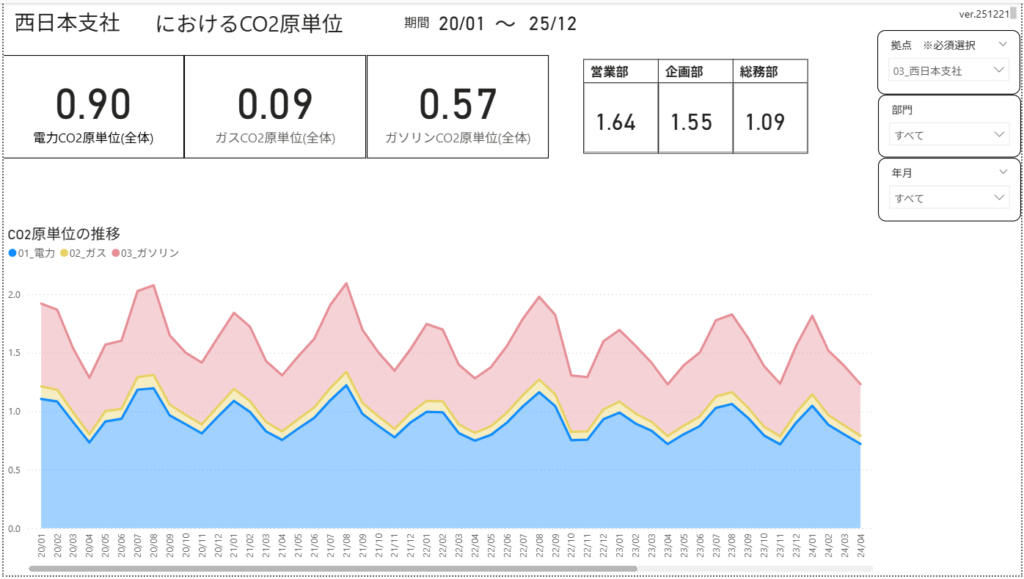
例1)拠点別にスライサを切り替える
操作:拠点スライサを順次変更
分かること:
- どの拠点でも電力が主なCO2排出源
- 営業部・企画部が多く、総務部は排出量が少ない
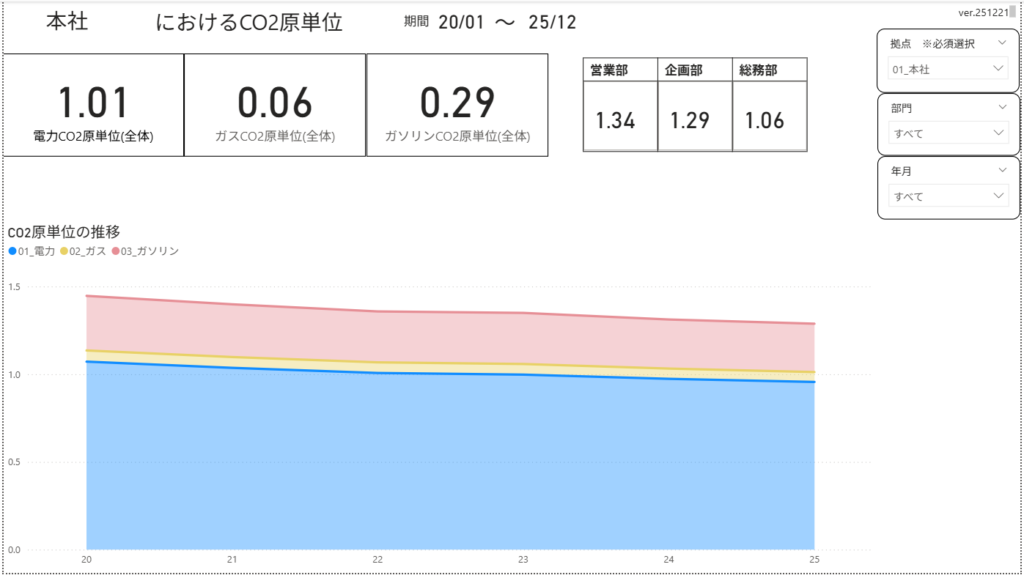
例2)年次で効果を検証する
操作:本社を選択し、月次から年次へドリルアップ
分かること:
- CO2原単位は年次で減少傾向
- 月次グラフを見ても、季節変動が大きいためCO2削減対策効果の有無判断が難しかった
次回予告
講座4からは実際に手を動かしながらモデル構築を進めていきます。
ここからは
・テーブルの扱い方
・後工程を意識したモデル作り
・エラーが出た時の対処方法
・計算モデルのテスト検証のやり方
など、実務でつまずきやすいポイントを課題ベースで解説していきます。
まとめ
- 本記事では実践PowerBI講座の実践課題レポートを紹介しました
- CO2排出量をテーマに、DAX関数を使ったレポートを作成します
- レポートはスライサ・カード・グラフを組み合わせ、現状把握と分析を可能にします
- 講座を通じて、”脱”PowerBI初心者を目指す構成です
完成形を意識しながら学ぶことで、理解は一段と深まります。
Power BIは、操作を覚えるだけでは身につきません。「何故こうするのか」を考えながら手を動かすことが重要です。
本講座では、各回の課題に集中しつつ、最終的に実務に近いモデルを作れるよう段階的に進めていきます。
次回からは、実際のデータを使いながら、考えを一つずつ形にしていきましょう。(終わり)


コメント