この記事で分かること
本記事では実践PowerBI講座の第四回として、「データ取込み」と「タイトル作成」を丁寧に解説します。
今回の狙いは初心者がPowerBIの操作に慣れることです。そのため、過去講座と一部重複させながら、図解付きで理解しやすい構成にしています。
講座4で読者が目指す姿はデータ取込みからタイトル作成までを自力で再現できるようになることです。
具体的にはCSVファイルを取込み、テキストボックスとカードを使ってタイトルを作成します。
タイトルはレポートの第一印象を決める重要な要素です。基本操作ですが、着実に身につけましょう。
なお、途中で別ツール(PowerQuery)を使いますが、解説の通りの操作で大丈夫です。良くある不具合処理なので、この機会に覚えておいて下さい。
次章以降で手を動かしながら、PowerBIの実装プロセスを体験していきましょう。
用語解説|テキストボックスとカード
テキストボックスとは
テキストボックスは、レポートに固定の文字や数字を表示する機能です。主に説明文やタイトル作成で使います。
カードとは
カードは、データモデルの値を表示するビジュアルです。フィールドに計算列、メジャーを設定すると、データの変化に応じて値が更新されます。
PowerBIらしい“動的な表示”を実現する代表的な機能です。タイトル作成でも頻繁に利用します。
講座4で学ぶこと|ダイジェストで
データ取込み方法(CSV)
PowerBI DesktopでCSVを取り込む基本操作を学びます。
タイトル作成で頻出の機能2つ
- テキストボックスの使い方
- カードの使い方
タイトル作成はレポートの第一印象を決める重要な工程です。ここを丁寧に作るだけで、PowerBIレポートの完成度は大きく変わります。
講座4のゴール|アウトプット
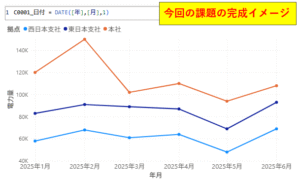
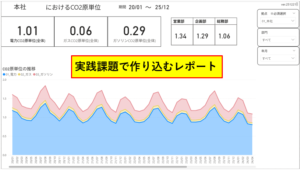
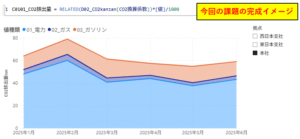
下のイメージが今回のゴールです。
まず空白レポートにタイトルを最上部に作成します。カードで拠点名、テキストボックスで残りの文字を表示します。
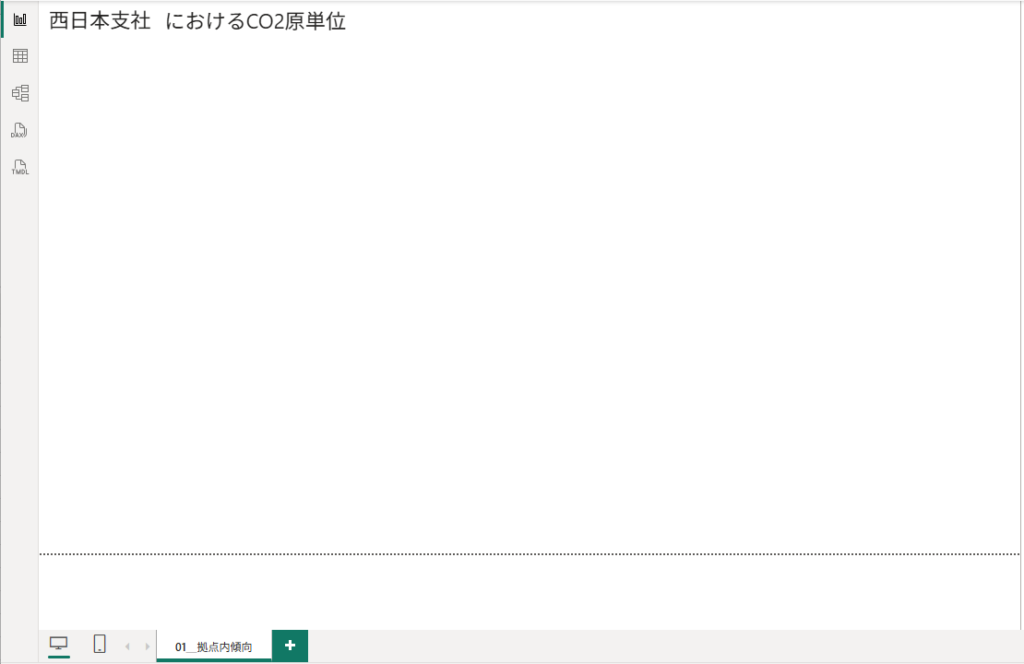
完成形を先に把握することが、PowerBI実装成功のコツです。作業前に全体像を掴みましょう。
講座4のインプット|CSVデータ
今回のデータ取込みはCSVを使用します。操作は講座2,3でやったExcelとほぼ同じです。
<部門マスタデータ>
実際にダウンロードして進めると理解が深まります。
講座4の実装プロセス設計
私のPowerBI実装手順はシンプルです。完成イメージを作業単位に分解し、順番に処理します。
今回の流れは次の通りです。
- データ取込み
- タイトル|テキストボックス作成と諸調整
- タイトル|カード作成と諸調整
- シート名の変更
やりたいことを決め、PowerBI操作へ落とし込むことが最重要です。
闇雲に触るのではなく、設計⇒実装の順で進めます。
講座4での実装
以下のバージョンで実装します。
データ取込み
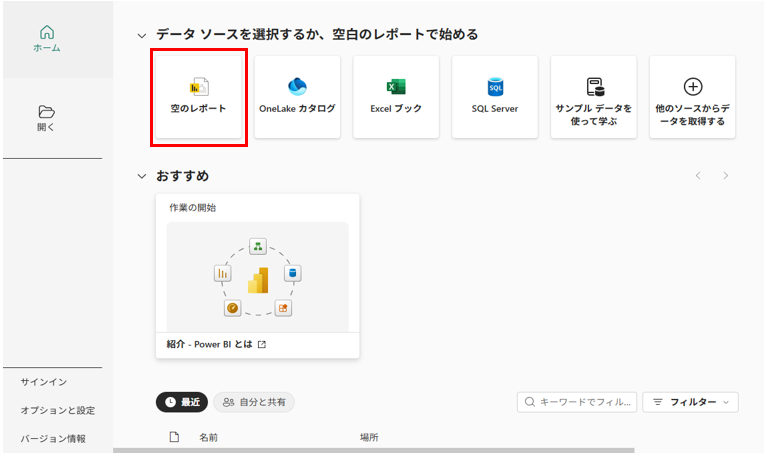
PowerBI Desktopを起動し、「空のレポート」をクリックします。
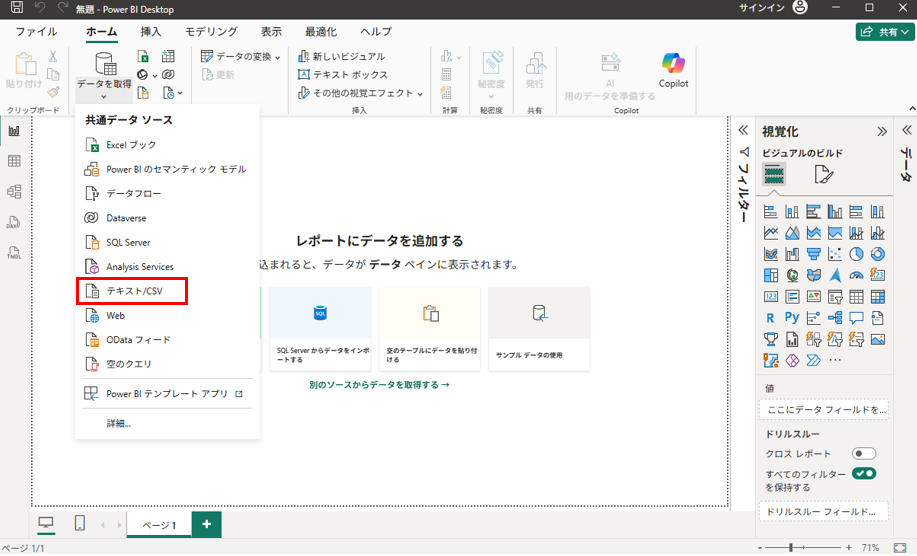
「データを取得」アイコンのvマークをクリックして、テキスト/CSV(下図の赤枠)を選択します。
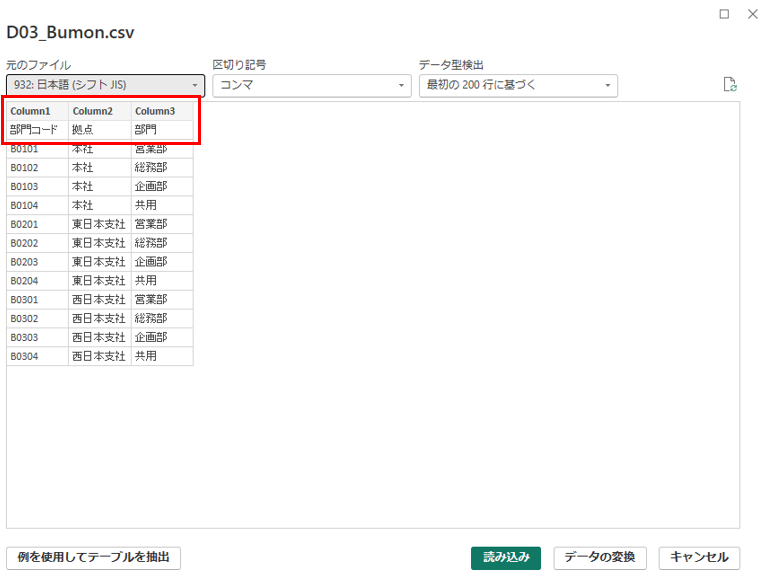
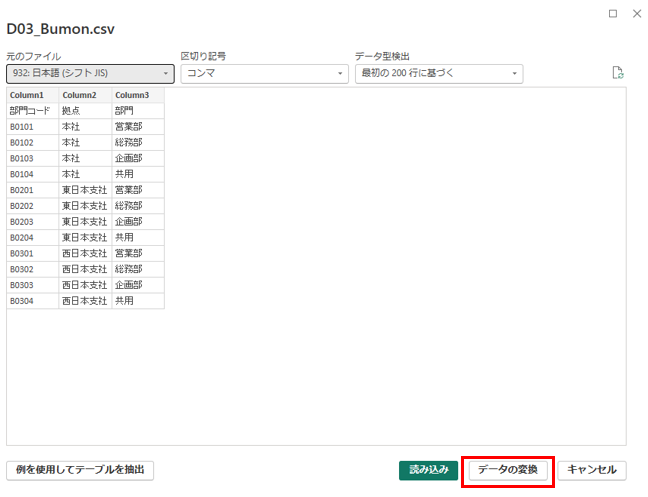
取り込みたいCSVファイルを選択して、「開く」をクリックします。その後、下図のような不具合に遭遇します。
良くある不具合
上のようにColumn1,Column2と表示される場合があります。これは1行目がヘッダーとして認識されていないためです。
解決方法は記事文末のFAQを参照してください。
念のためデータを確認したい場合は、講座2の「データ取込み」のところを参照してください。
タイトル|テキストボックス作成と諸調整
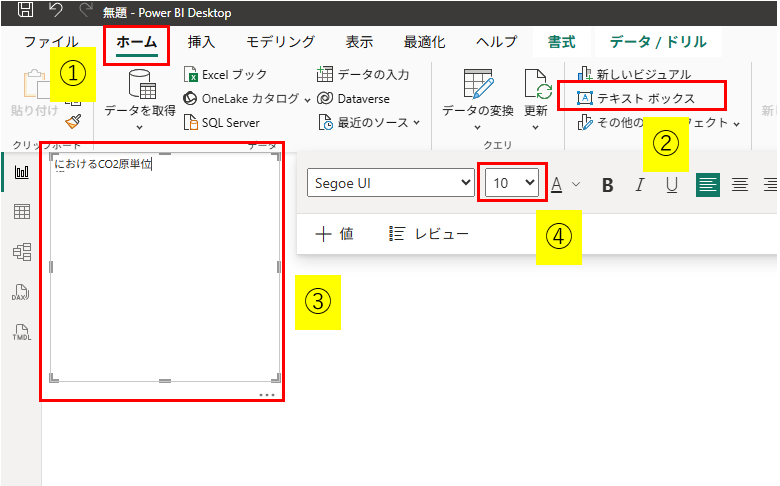
テキストボックスを作成し、フォントを調整します。
①ホーム クリック
②テキストボックス クリック
③「におけるCO2原単位」と文字入力
④フォントのプルダウンを展開して、ここではフォントを20にします。
テキストボックスのサイズを調整します。
上図のようにテキストボックスを選択した状態(黒枠線で囲まれている状態)にして下さい。
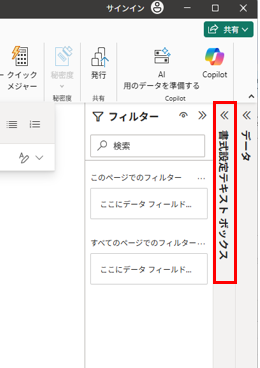
画面の右上、書式設定テキストボックスを展開(<<をクリック)し、プロパティーサイズ の順に選択展開します。
ここでは高さ✕幅を50✕300としておきます。
次に位置を調整します。サイズ調整の時と同様にプロパティ-位置 の順に展開します。
ここでは横✕縦を160✕0にします。
テキストボックスを選択した状態で、黒線外枠をドラッグして調整する方法でもOKです。
タイトル|カード作成と諸調整
カードを作成し、テキストボックスと同様の調整を行います。
画面の右上、視覚化(<<マーク)をクリックして展開し、カードを選択します。
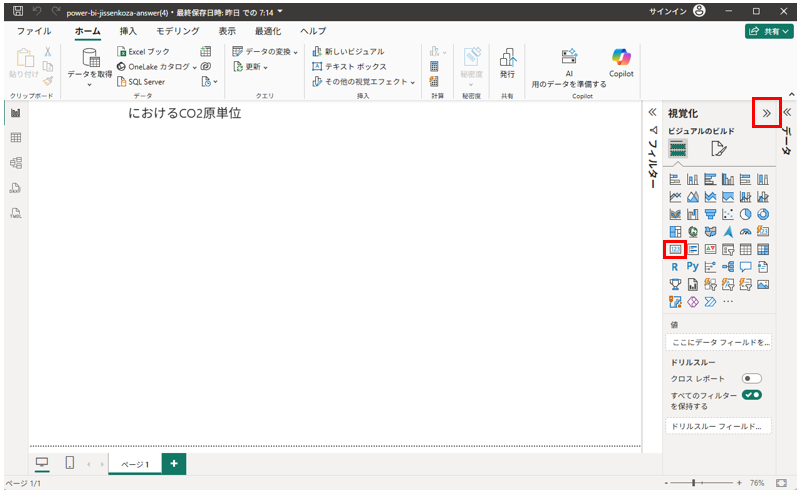
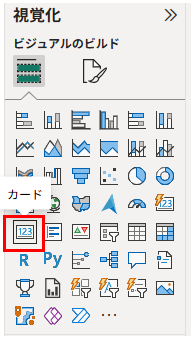
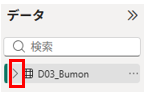
画面の右上、データ(<<マーク)-D03_Bumon(>マーク) を順にクリックしてデータ項目を展開します。
①カードを選択-②ビジュアルにデータを追加 を選択した状態で、項目[拠点]をフィールドにドラッグ&ドロップします
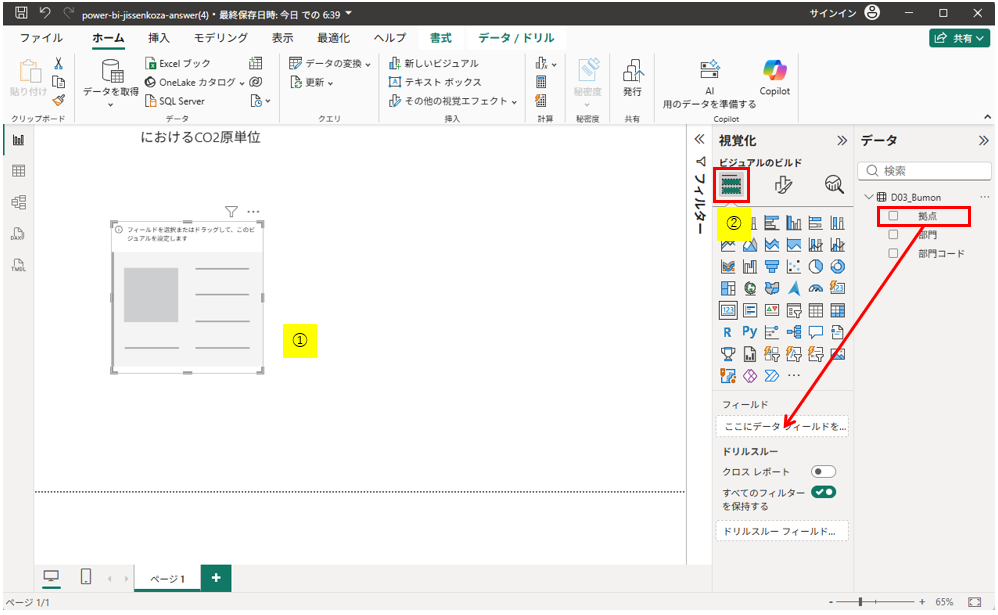
「西日本支社」の下に「最初の拠点」と書かれているのはカテゴリラベルです。今回は不要なので、次の書式調整で削除します。
次に書式を調整します。
視覚化-ビジュアルの書式設定-ビジュアル―吹き出しの値 の順にクリックします。
フォントを20にします。
カテゴリラベルのチェックを外します。
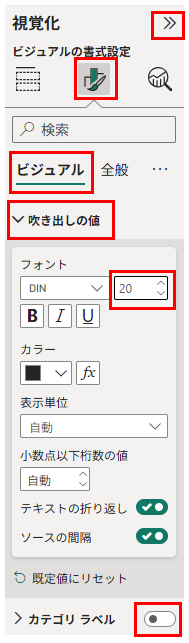
次に、視覚化-ビジュアルの書式設定-ビジュアル―全般 の順にクリックします。
プロパティ を展開して高さ✕幅を50✕160にします。
同様に 位置 を展開して横✕縦を0✕0にします。
シート名の変更
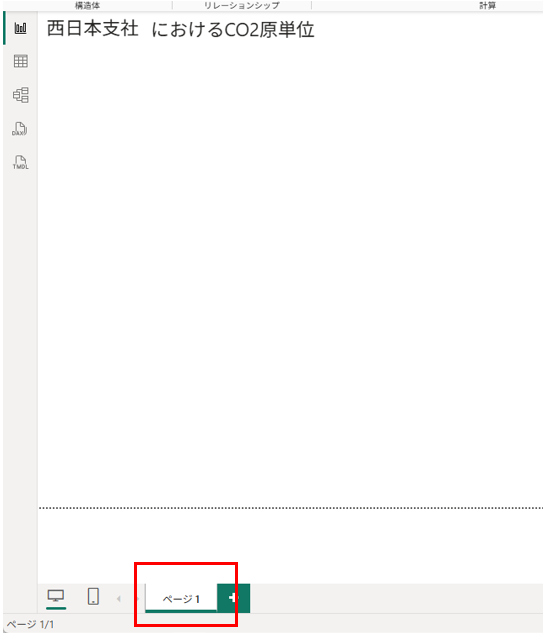
画面下の「ページ1」をダブルクリックして、シート名を「01_拠点内傾向」に変更します。
次回予告|実践PowerBI講座5
次回はスライサを作ります。DAX関数を使いながら、タイトル部分をさらに進化させます。
まとめ
・PowerBIの第一歩はデータ取込みから始まります
・タイトル作成はテキストボックスとカードが頻出ビジュアルです
・完成イメージ⇒作業に分解⇒実装の順で進めます
・PowerBIは設計思考が重要です
基礎を確実に身につけ、powerbi活用にぜひ役立てて下さい。
FAQ|データ取込みとタイトル作成
1行目をヘッダ項目にする
「データの変換」をクリック
PowerQueryエディターで「変換」を選択
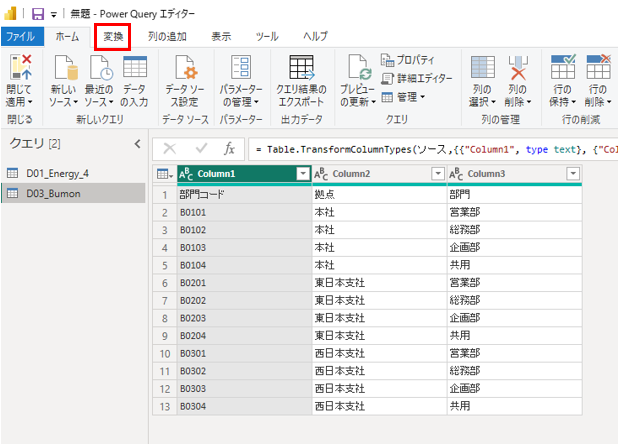
「1行目をヘッダーとして使用」をクリック
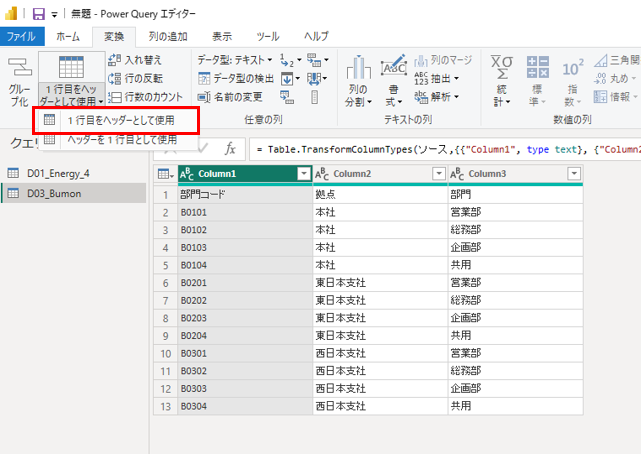
閉じて適用
これで正しくデータ取込みできます。


コメント