この記事で分かること
Power BI Desktopのインストール方法
データ取り込みなどの基本操作
Date関数を使った日付グラフ作成方法
なお、この講座はExcel関数に習熟している人を前提にしています。講座概要については次の記事を参照して下さい。

Power BIのインストール
ここではMicrosoft Storeからインストールする方法をご説明します。
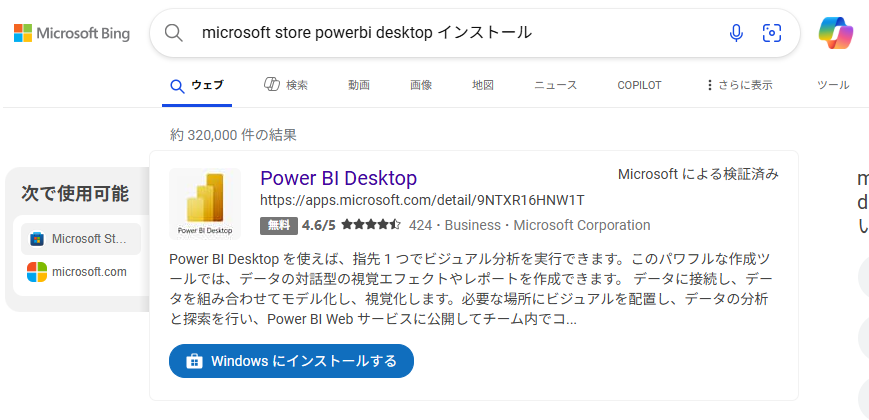
Microsoft Edgeの検索ワードに「microsoft store powerbi desktop インストール」と入力します。
「Windowsにインストールする」をクリックします。
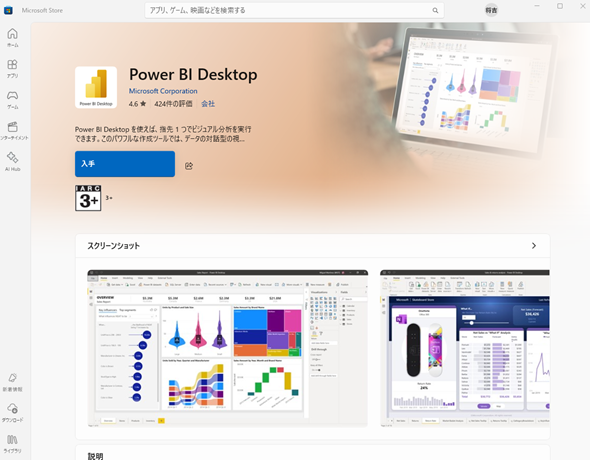
「入手」をクリックします。
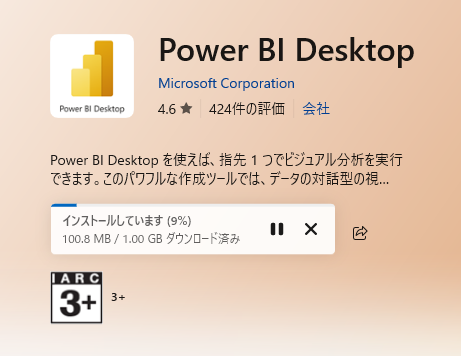
インストールが始まります。完了まで数分かかります。
完了時に上の画面に変わります。
PowerDesktopを開いて下さい。まずはデータ取り込みから始めます。
日付グラフ作成で使用するデータ
ある会社Aの拠点毎、月毎の電力量をデータ表にしています。
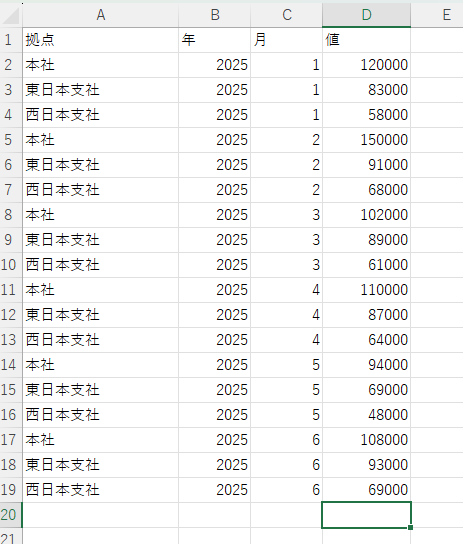
もし良ければ、このExcelデータをダウンロードして演習に使って下さい。
https://rea-loc.com/wp-content/uploads/2025/07/data_Energy_1.xlsx
日付グラフ用のデータ取り込み
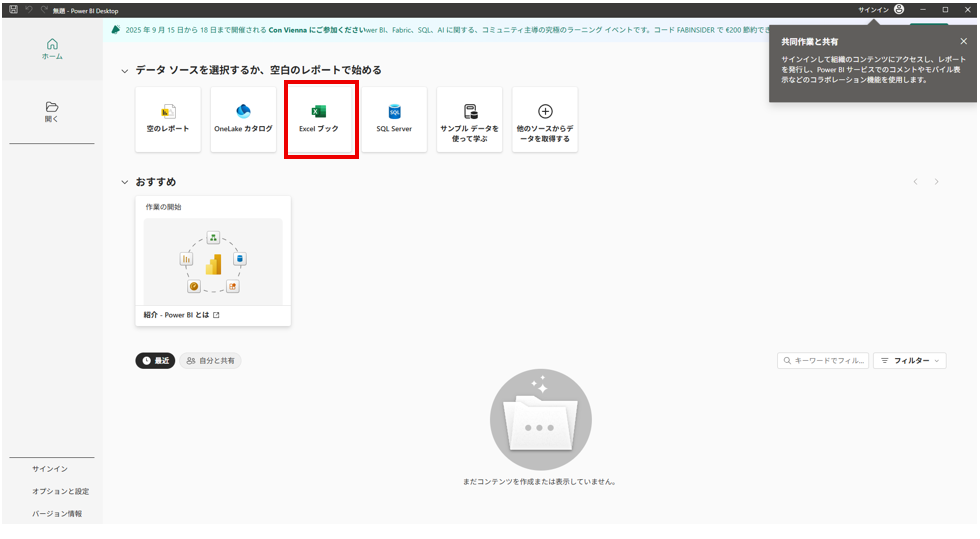
Power BIを開いたら「Excelブック」をクリックします。
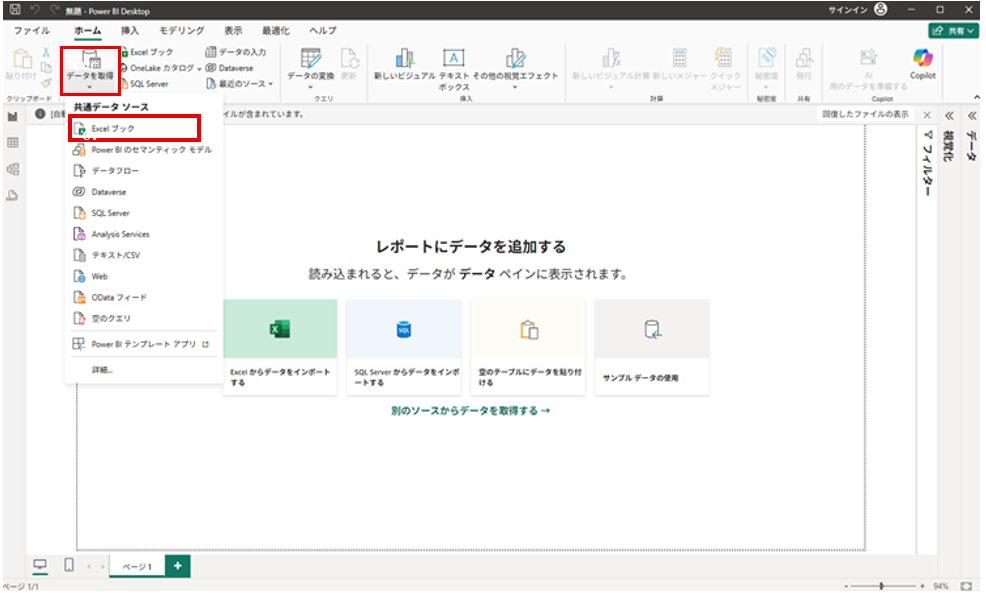
「データを取得」-「Excelブック」の順に選択します。
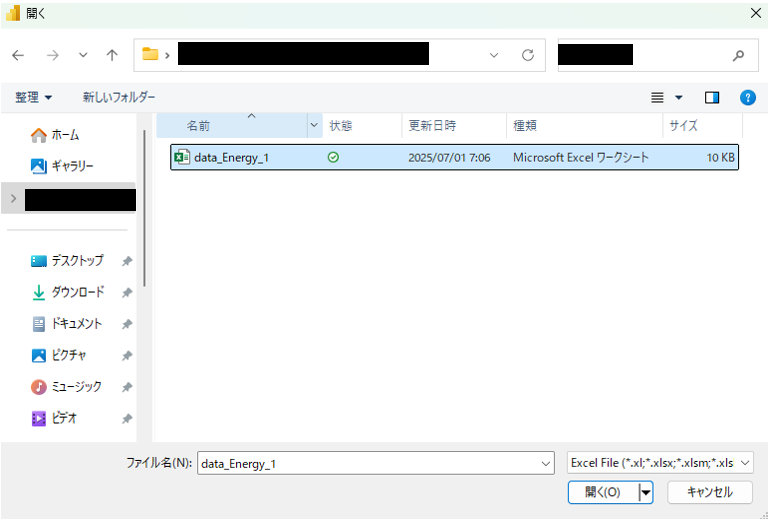
ファイルを選択し「開く」をクリックします。
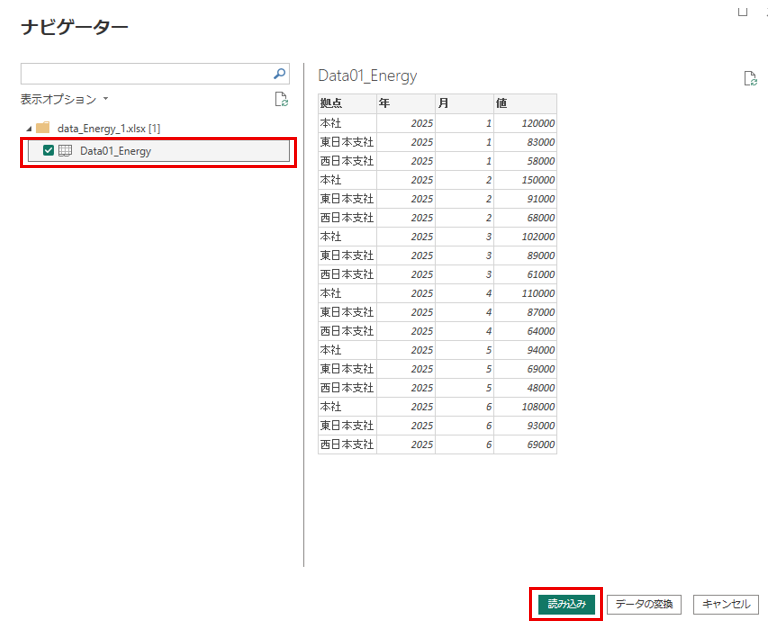
シートを選択し「読み込み」をクリックします。
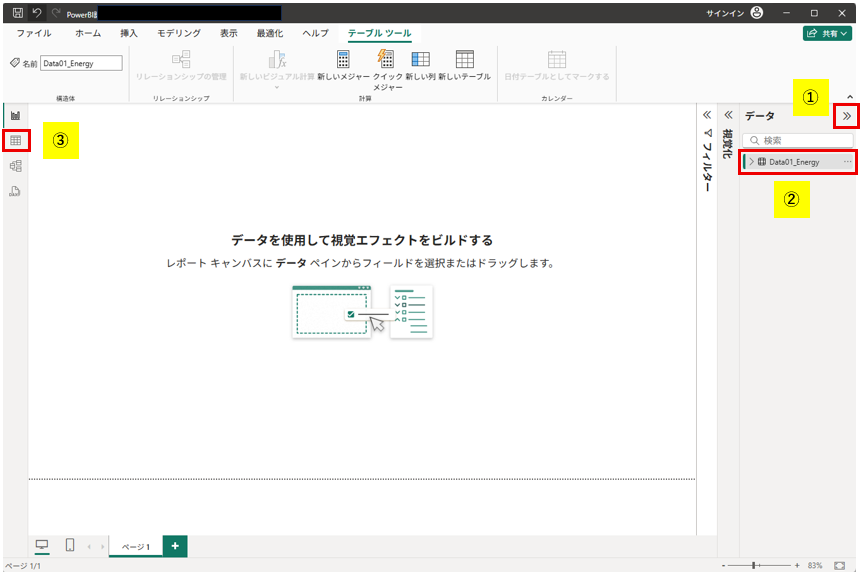
データを確認してみましょう。
①データ>>マーク-②見たいデータを選択-③テーブルビュー の順にクリックします。
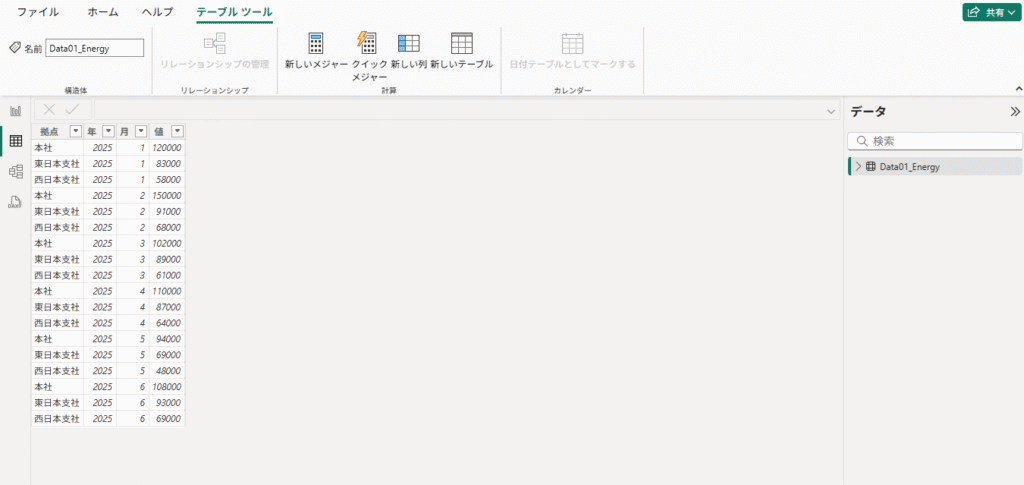
データが取り込まれていることが分かります。
PowerBI実践課題
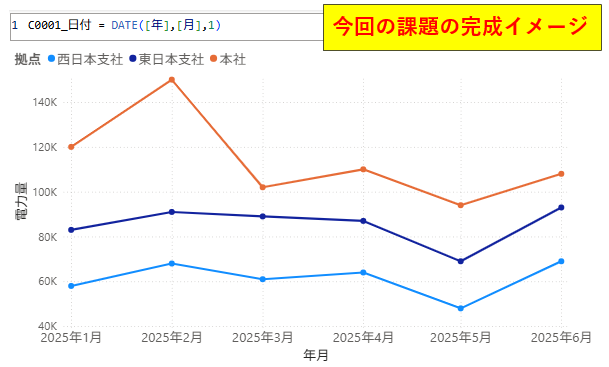
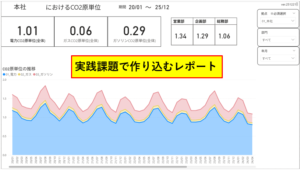
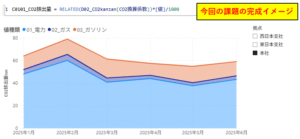
下の絵のように、取り込んだデータを、拠点ごとの電力量変化を見る折れ線グラフにします。
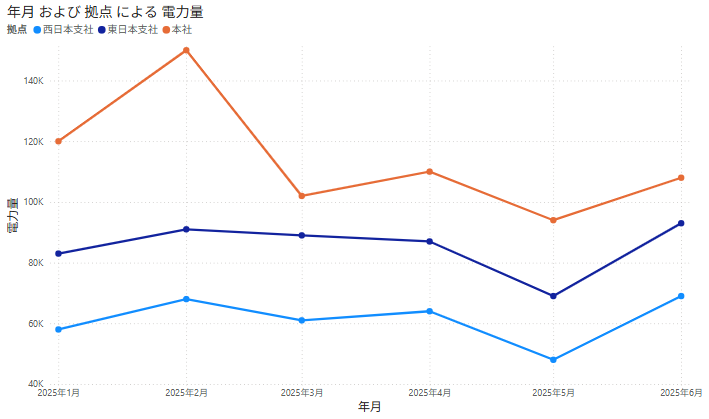
PowerBI実践課題の解答
ポイントになるDAX関数式を先に説明し、次にPowerBIへの実装方法を説明します。
【結論】DAX関数式
=DATE([年],[月],1)
DAX関数式の説明
DATE関数は数値で指定した「年、月、日」を日付型に変換する関数です。引数(式の括弧内)は年、月、日の順に入力します。戻り値は引数を日付型に変換した値です。
今回、引数はデータの列「年」、「月」を指定します。月毎データなので「日」は1を指定します。
PowerBIに実装すると下のようになります。データに追加された新しい列が戻り値です。列名は任意に決めてください。私は「C0001_日付」としました。
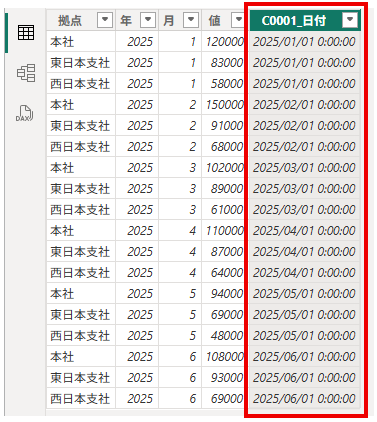
ちなみに列名の先頭のCは列(Column)の頭文字、上二桁はシート番号、下二桁は式の連番、をルールにしています。シート共通で使うであろう「日付」は、上二桁を00としました。
Power BIへの実装
DAX関数式を追加する
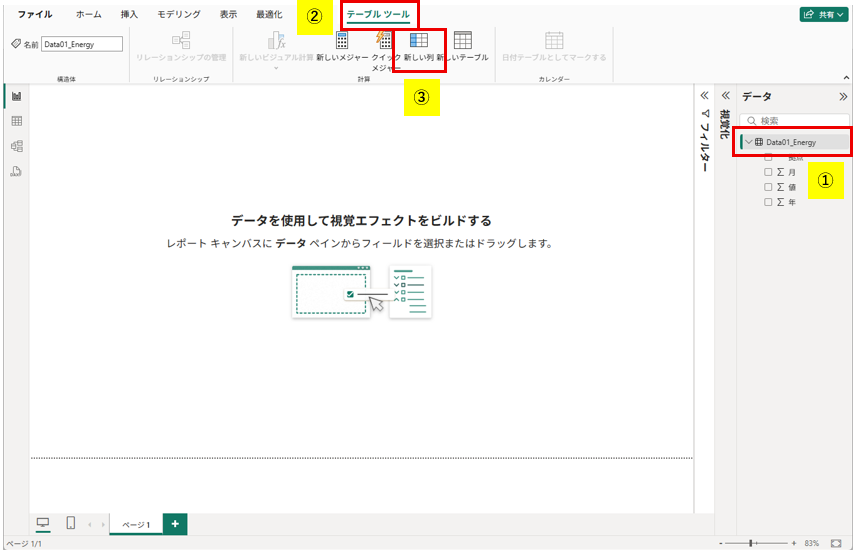
①式を組み込むデータを選択-②テーブルツール-③新しい列 の順にクリックします
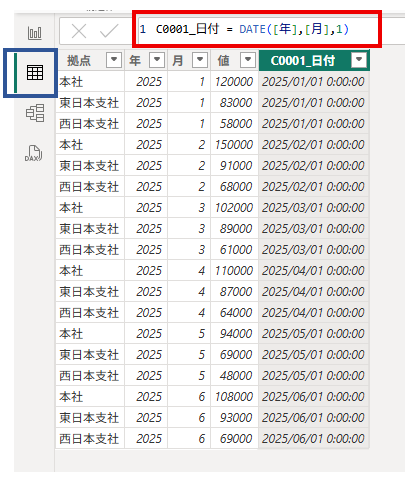
赤枠部分に式を書き込んだ後、Enterキーを押します。テーブルビュー(青枠)を選択しておくと、データの左端に新しい列が追加されたのが分かります。
グラフを作成する
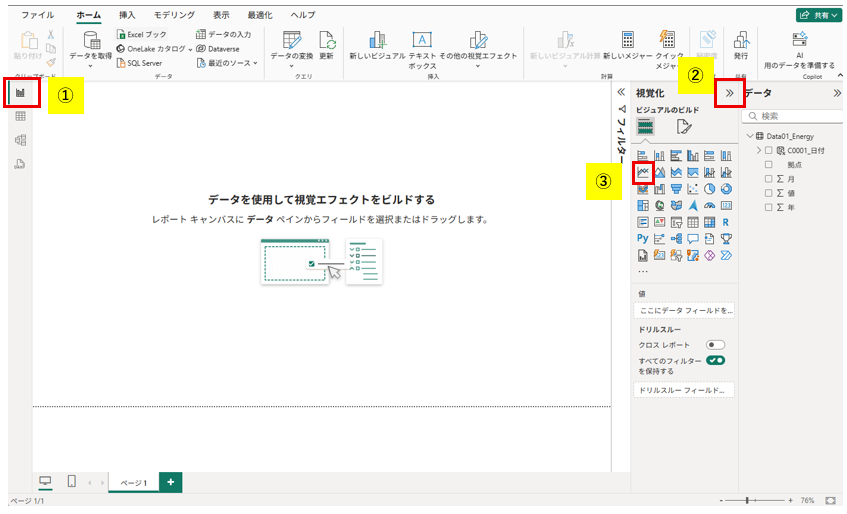
①レポートビュー―②視覚化-③折れ線グラフ の順にクリックします。
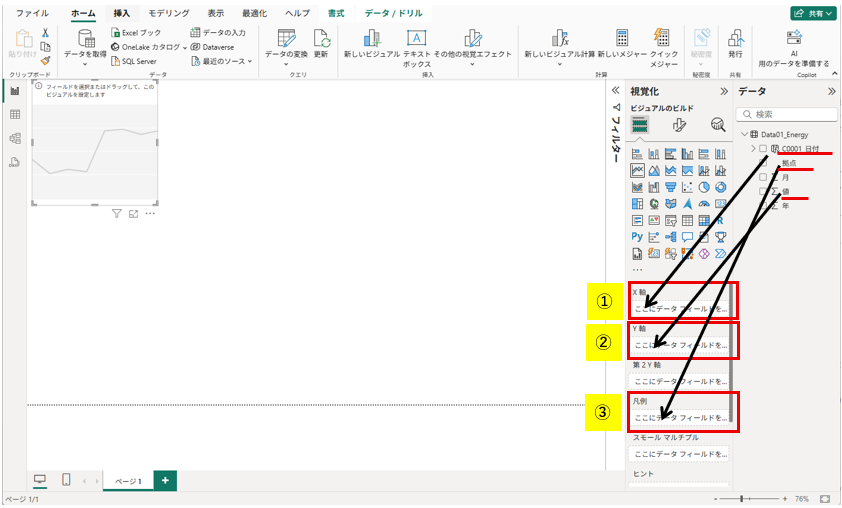
上絵のように、グラフに値をドラッグ&ドロップで配置します。
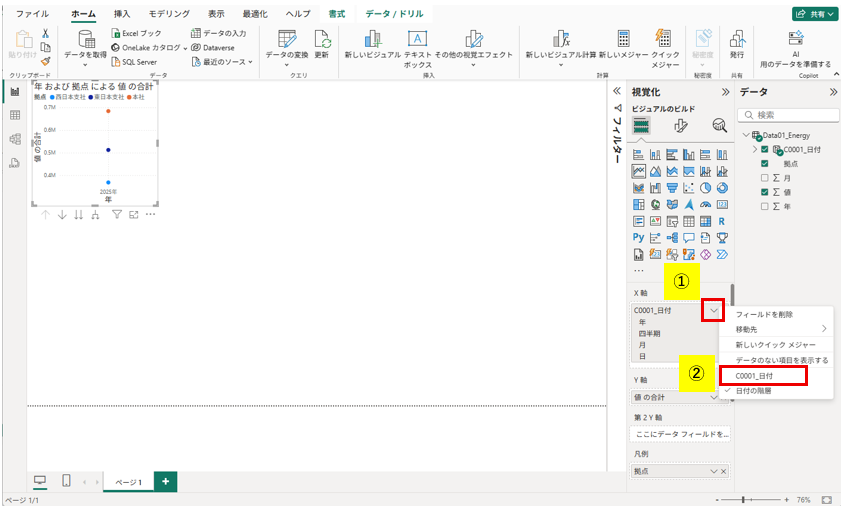
日付は階層ではなく、項目名を選択します。そのため、①∨マーク―②項目名(ここではC0001_日付) の順にクリックします。
ちなみに階層はグラフを年毎→月毎→日毎にブレークダウンして見る機能ですが、ここでは詳細は割愛します。
グラフが完成しました。グラフが小さいので、グラフの左隅にマウスを当て、グラフの大きさを調整して下さい。
次はグラフの体裁を整えます。
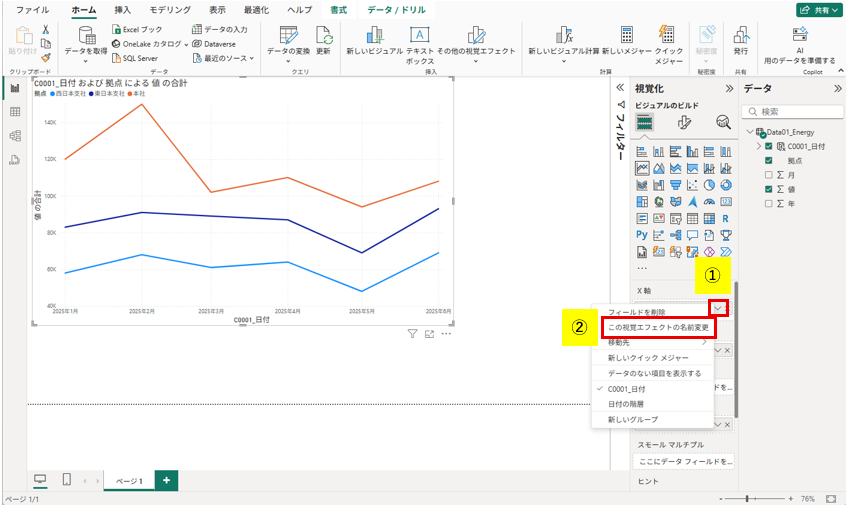
X軸の項目名を「C0001_日付」からシンプルに「年月」に変えます。そのため、①∨マーク―②この視覚エフェクトの名前変更 の順にクリックします。X軸にフォーカスされたら「年月」と入力します。Y軸も同様に「電力量」に変更します。
各プロットにマーカーを付けてみます。
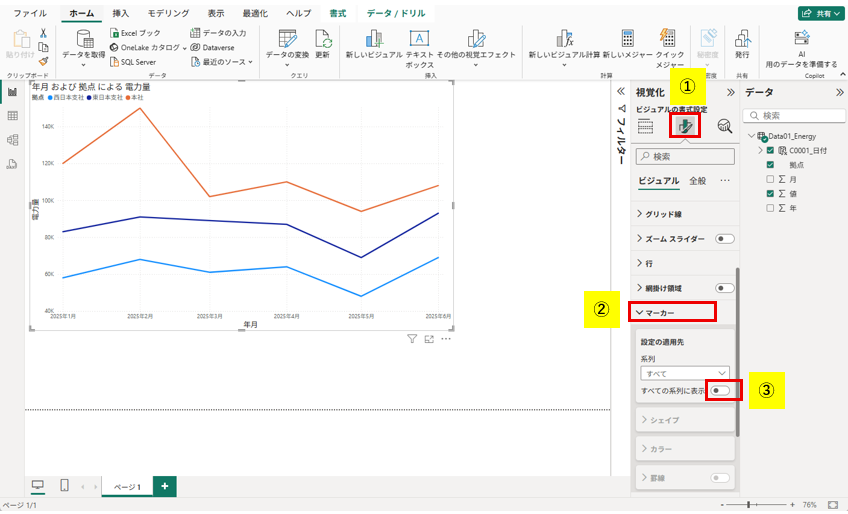
グラフを選択した状態(グラフ四隅が黒線で囲まれている状態)にして、①ビジュアルの書式設定-②マーカー(下にスクロールして探してください)-③すべての系列に表示 の順にクリックします。課題の冒頭イメージ絵のグラフが完成しました。
他にもマーカの色や大きさ、線の色や太さ、タイトル名など変えたいところは色々思い浮かびますね。基本的には”グラフに筆”マークの「ビジュアルの書式設定」ボタンから選択していくことになります。
まとめ
以上、インストールと基本操作を学習しました。DAX関数を使って簡単なグラフも作成しました。今回は最初の一歩ということで、基礎から丁寧に説明しました。そこから少し踏み込んで、データを使った演習も加えました。
読者が少しでもPower BIの理解に役立てれば幸いです。(終わり)

コメント