この記事で分かること
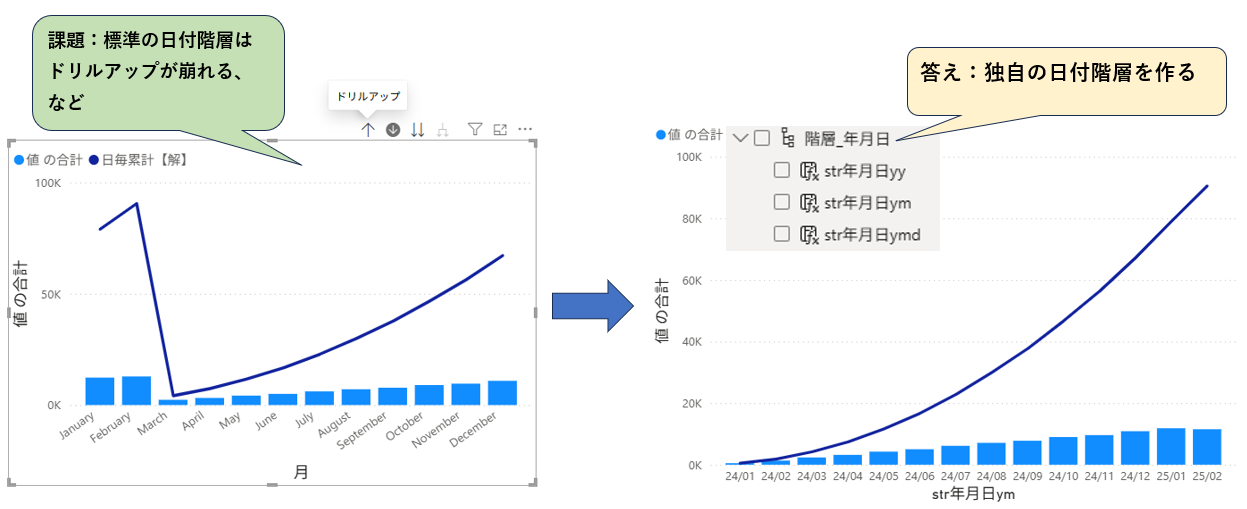
標準の日付階層は便利ですが、「月が英語表記で見づらい」「グラフに使うとスペースを取りすぎる」「ドリルダウンが崩れる」など、惜しい点がいくつもあります。
似た悩みを持つ方も多いため、今回の記事では FORMAT関数で独自の日付階層を作って課題を解決する方法 を紹介します。
Power BI の日付周りで「もう少し柔軟にしたい…」と感じている方にとって、すぐ使える実践例になります。
標準の日付階層とは、Power BI が日付列を自動で生成する階層です。
使用例ですが、時系列グラフの横軸に配置すれば、年⇒月 といった階層で表示されます。
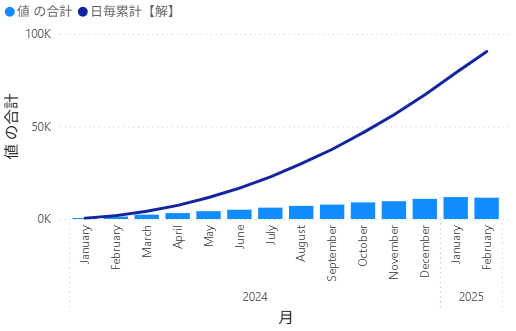
ただしこの階層は 日本語ユーザーやPowerBIのビジュアルと相性が悪い場面がある ため、次の章で詳しく課題を見ていきます。
課題|DAX FORMAT関数で解消したい標準日付階層の困りごと
以下の関連記事で使ったグラフを例に、課題を説明します。
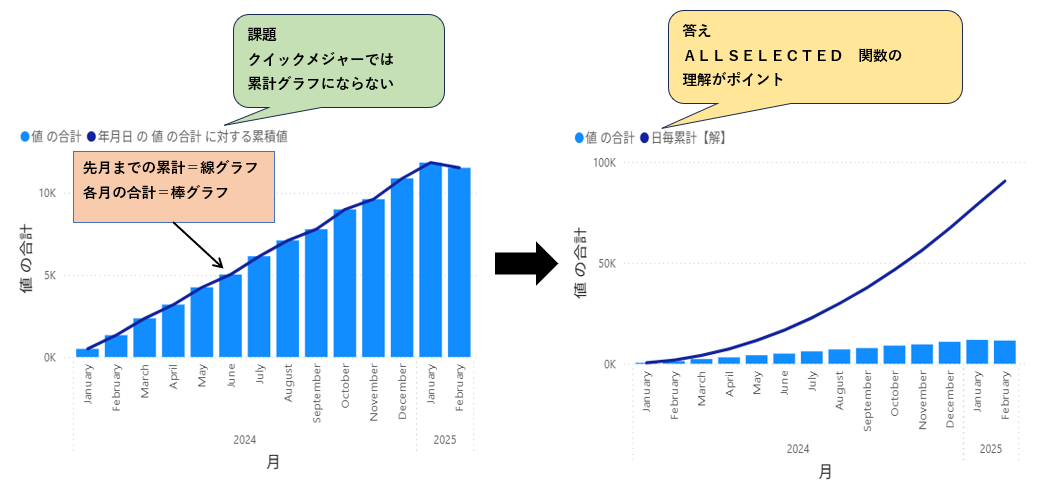
標準の日付階層の課題は次の3つです。
- 月度が英語表記で分かりづらい
- 横軸の階層が2段になるため、グラフが小さくなる
- ドリルダウンが崩れるケースがある
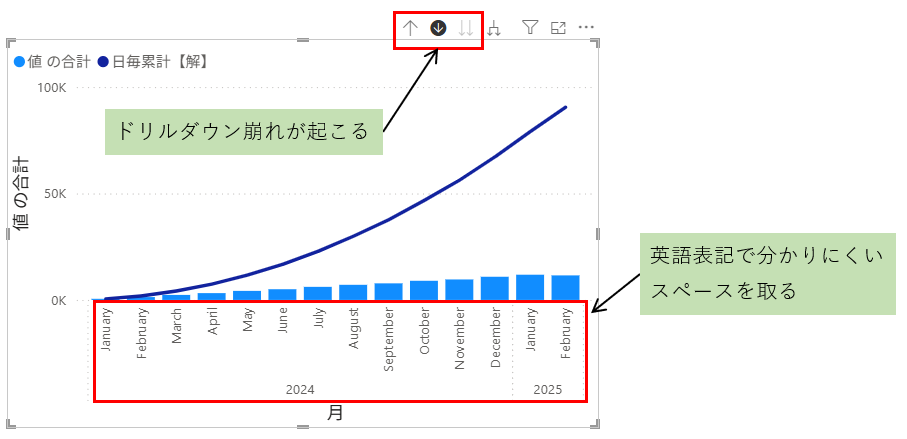
ドリルダウンとは?
今回のグラフでは、年 → 月 → 日 へと細かく掘り下げる操作を ドリルダウン と呼びます。
逆方向はドリルアップです。
Power BI の操作手順は次のとおりです。
- マウスカーソルをグラフに当てる
- 上部に表示される下矢印(↓)をクリックしてドリルダウンを有効化する
- 有効化後、上矢印(↑)でドリルアップ、二重下矢印(↓↓)でドリルダウンとなります
ドリルダウン崩れとは?
一度ドリルアップした後に再びドリルダウンすると、下図のように元の階層に戻らない現象 を指します。
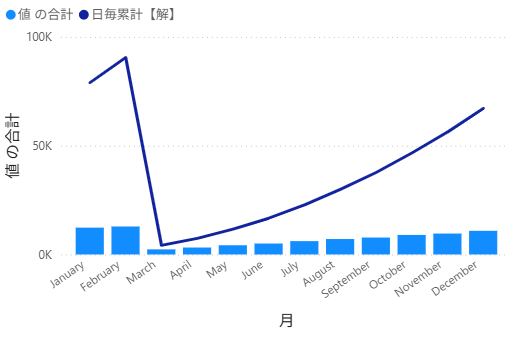
標準の日付階層を使う限り、この現象を避けられない場合があります。
そこで次章のように FORMAT関数で独自階層を作る 方法が効果的です。
答え|DAX FORMAT関数で独自の日付階層を作る
ここでは標準の日付階層の課題を、FORMAT関数を使った独自階層で解決します。
改善ポイントは以下のとおりです。
- 月度を英語表記から「01~12」の数字表記へ変更
- 横軸は「yy/mm」形式にまとめて、階層の段数を削減
- 独自の文字列階層なのでドリルダウン崩れが起こらない
表記は FORMAT の書式を変えるだけで自由に調整できます。今回は一例です。
手順1:3つの列(DAX)を追加する
str年月日yy = FORMAT([年月日],”yy”)
str年月日ym = FORMAT([年月日],”yy/mm”)
str年月日ymd = FORMAT([年月日],”yy/mm/dd”)
手順2:階層を作成する
これら3列を Power BI の「階層」にまとめます。
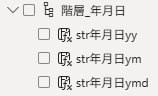
手順3:グラフに配置する
横軸に作成した階層を配置すれば、下図のようなスッキリした時系列軸になります。
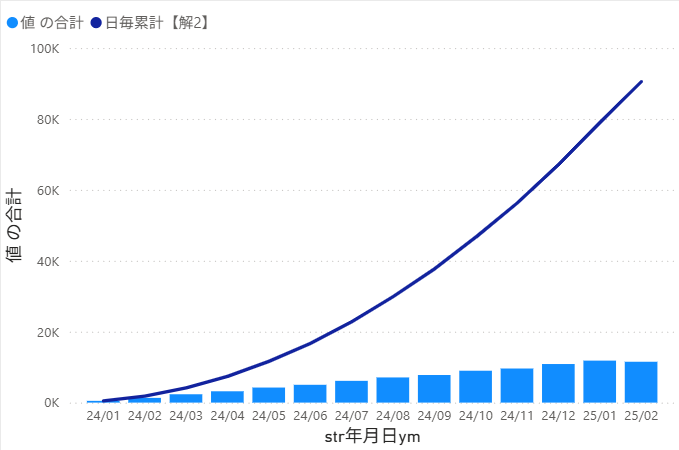
必要な見た目になりつつ、ドリルダウンも破綻しません。
解説|FORMAT関数と階層設計のポイント
ここでは、上記の式や設計がどのように機能しているかを整理します。
- FORMAT関数とは?
日付や数値を指定した文字列形式に変換する関数です。
文字列化することで、表示の自由度が上がる のが最大のメリットです。 - yy/mm形式が使いやすい理由
年と月を2桁でそろえることで、文字列でも正しい並び順が維持されます。
例:24/01 → 24/02 → 24/03 のように自然に昇順になります。 - 階層を文字列にするメリット
標準の日付階層と異なり、Power BI が自動解釈しないため、ドリルダウン崩れが発生しにくい構造 になります。 - 実務で応用できる拡張例
・会計年度にしたい場合 → “yyyy” & “年度”
・月名を短縮したい場合 → “yyyy/MM (MMM)”
・週番号階層を追加 → “yyyy/ww”
FORMAT関数をマスターすると、実務に必要な日付表記を自在に設計できる ようになります。
まとめ
この記事では、標準の日付階層の課題を DAX FORMAT関数を使った独自階層の作成 により解決する方法を紹介しました。
ポイントは以下の3つです。
- 月度の英語表記を 数字表記に統一 できる
- 横軸を 「yy/mm」形式にまとめ、見やすさを向上 できる
- 階層を文字列化することで ドリルダウン崩れを回避 できる
Power BI の日付表現で悩んだときに、ぜひ役立ててください。(終わり)




コメント