この記事で分かること
レブログ開設時に用意するもの
レかんたんセットアップを使ったブログ開設の流れ
レ私が経験した小トラブル
自分の好きなことを共有したい、広告収入を得たい、などの理由でブログを始めたい人が増えているようです。しかしサーバー構築設定とか、難しいIT知識が必要なのでは?と考え躊躇している人もいるようです。
実はConohaWingなら、サーバー契約からWord Pressでブログ開設まで、ブログ初挑戦の私でも簡単に出来たのです。
今回はブログ初心者に向けて、Word Pressでブログ開設するまでの流れと、私が経験した小トラブルについてご説明します。
ブログ開設時に用意するもの
ドメイン名
クレジットカード(3Dセキュア認証付き)
メールアドレス(Gmailなど)
あと、スマホしか持っていない人はパソコンとインターネット接続環境が必要です。
かんたんセットアップを使ったブログ開設の流れ
ConohaWing公式ホームページから「今すぐお申込み」を選択すると、下のようなサーバーの契約画面が表示されます。
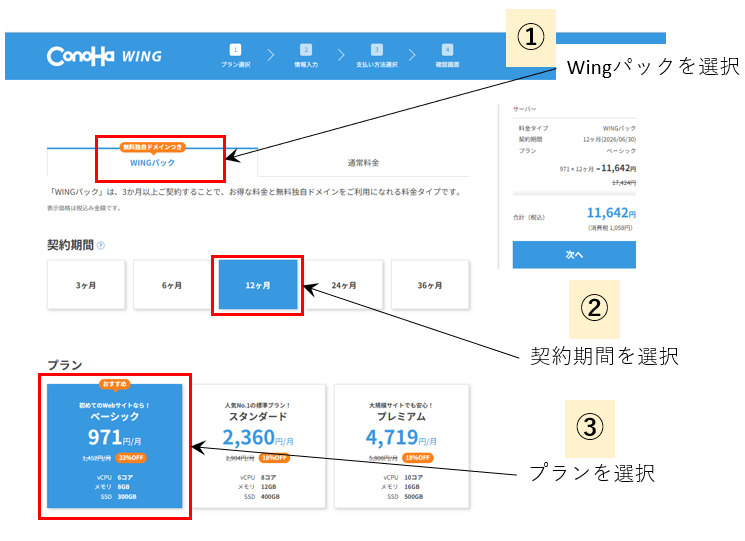
①料金プランはWingパックを選択
理由は独自ドメインが無料で持てるからです。独自ドメインだとブログ運営の自由度が高いらしいのですが、初心者の私にはこれ以上説明できません。
②悩みはサーバー契約期間の選択
期間を3年にすれば月額利用料が抑えられますが、続けられるかどうか初心者は自信を持てませんよね。
私の場合は期間を1年にしました。平日フルタイム勤務なのでブログを育てるのに時間がかかりそうだと判断したためです。
1年やってみてダメなら再考します。
③プランはベーシックを選択
とりあえず一番安いプランで始めて、不満なら後で上のプランに移行する作戦で行きます。
途中で入力する初期ドメインは適当で大丈夫です。
④AIブログ生成ツールBig Creator
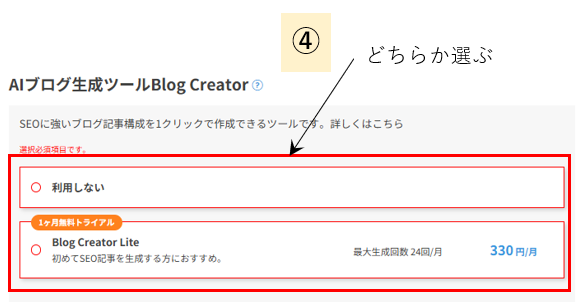
私は「利用しない」を選択しました。ブログネタを十分集めてから検討した方が良いのではないでしょうか。
途中で入力するサーバー名は適当で大丈夫です。Conohaサーバー管理画面にそのサーバー名が現れますが変な名前でも問題はありません。
さらに進めていくと下のような画面が現れます。
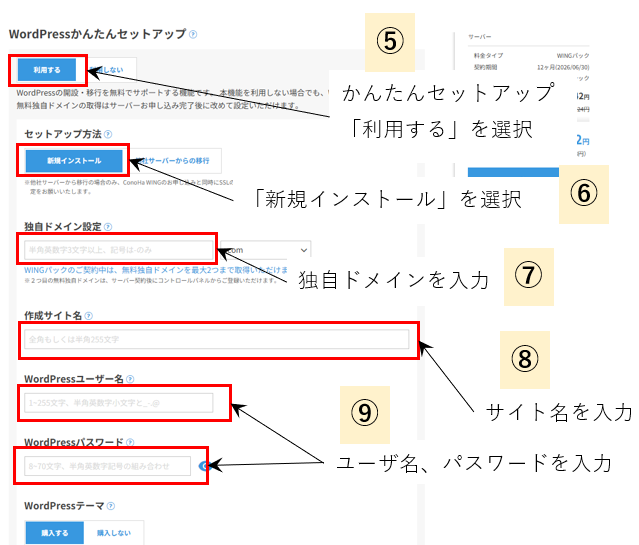
⑤【重要】WordPressかんたんセットアップは「利用する」を選択する
⑥ブログ初挑戦の私は「新規インストール」を選択
⑦独自ドメインは予め用意したものを入力
もし誰かとかぶっていれば、エラーメッセージが出て先に進めません。そのときはハイフン「ー」を間に入れるなど、ドメイン名を少し変えてください。
⑧作成サイト名を入力
検索サイトに表示されるので熟考したいところですが、サイト名はあとから変えられます。この段階では適当で大丈夫です。
⑨WordPressユーザー名、パスワードを入力
大事なので控えをとっておきましょう。
⑩WordPressテーマを選択する
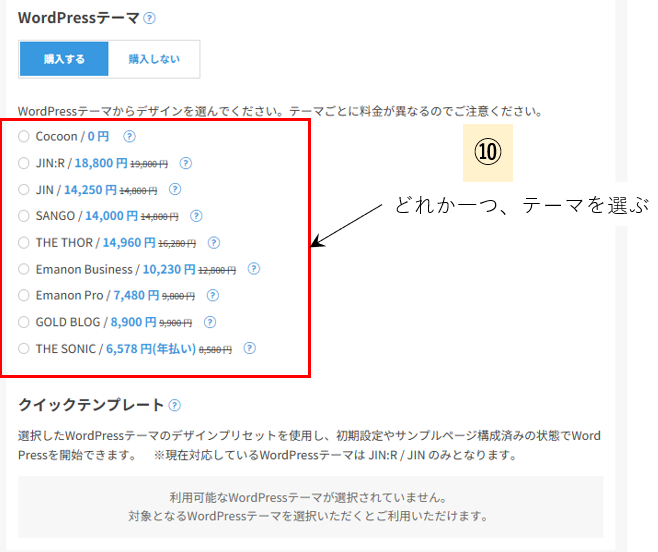
テーマとはブログのレイアウトを設定するソフトウェアです。拘りがなければ、とりあえず無料の「Cocoon」を選択しましょう。後で変更することは可能です。
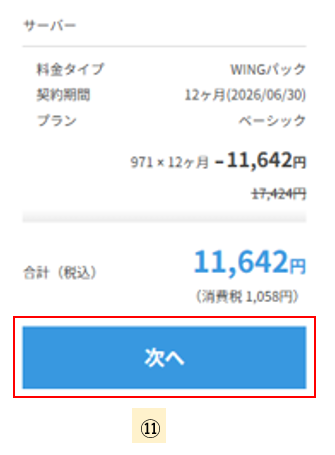
⑪表示された料金を確認して「次へ」をクリックする
⑫Conohaアカウント情報、個人情報を入力する
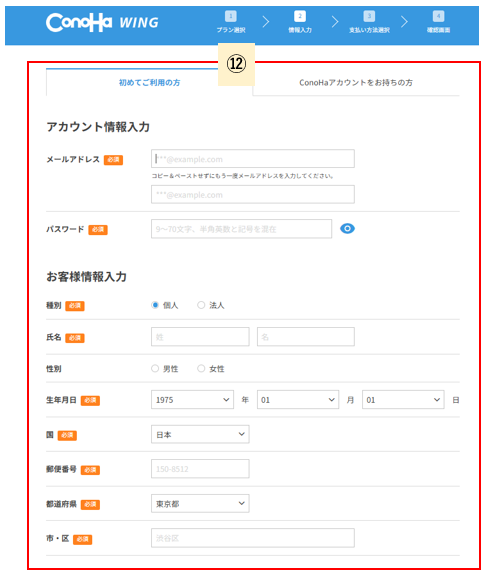
本人確認、支払方法を入力と進んで、お申込みボタンをクリックします。無事終了すればWordPressをインストールしました、という画面が現れます。画面指示通り控えを取っておきましょう。
セキュリティ強化のためのSSL有効化と、WordPressログイン画面のお気に入り登録をやっておきましょう。
ConohaWingの公式ページからログインします。
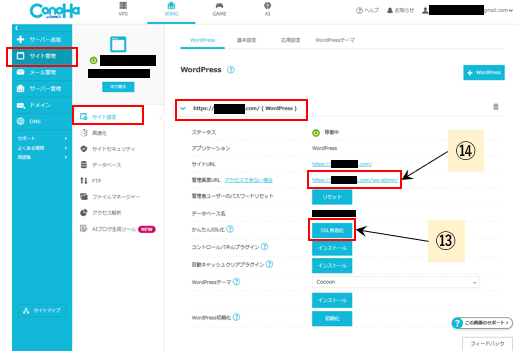
⑬SSL有効化
サイト管理→サイト設定→開設したブログ名 の順にクリックし、画面を開きます。
SSL有効化ボタンをクリックし、画面左下に「成功しました」というメッセージが表示されれば完了です。
但しお申込み完了から1時間程度は有効化できないかもしれません。
⑭管理画面URLをクリック、WordPressログイン画面を起動する
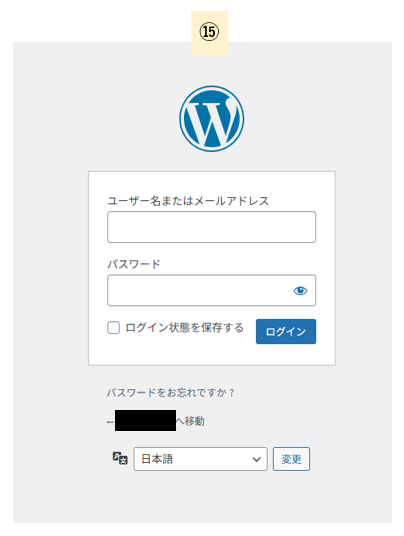
⑮WordPressログイン画面をお気に入り登録
今回の作業は以上です。お疲れさまでした。
私が経験した小トラブル「3Dセキュア認証失敗」
何度も認証失敗して画面ロックされたため、Conohaお客様センターに連絡してロック解除して貰いました。本当は長くても2時間くらいでブログ開設できるはずですが、2日かかりました。
認証失敗の原因は住所の誤入力でした。
ブログ開設画面に記載する住所は、クレジットカードと「完全一致」しないとエラーになります。
例えば「朝日町1丁目2番地の3 メゾン山川101」を「朝日町1-2-3-101」と入力すれば誤入力です。
ネットで調べると原因は多岐に渡るようで、私よりも解決に時間がかかる人がいるかもしれません。
まとめ
以上、Word Pressによるブログ開設での私の経験談を紹介しました。簡単セットアップを使えば、文字通り簡単にブログ開設できます。
唯一悩む点はサーバー契約期間でした。私は選択肢の真ん中、1年契約にしました。
あえて苦労した点を挙げるなら、誰ともかぶらないドメイン名にすることと、3Dセキュア認証失敗くらいでした。
この記事がブログを始める第一歩に繋がれば幸いです。(終わり)


コメント