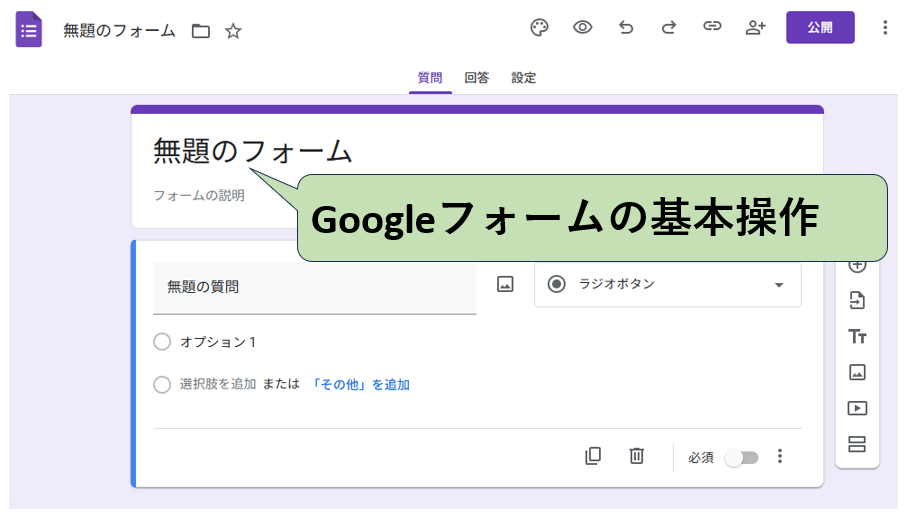
この記事で分かること
本記事では、Googleフォームの基本操作を最短で理解できる構成にし、「どこをクリックすれば良いか分からない」という不安を解消します。
Googleフォームはスマホでアンケートに回答出来るツールとして広く使われるようになりました。その理由は「無料で使える」と「便利さ」です。
紙の回覧業務でありがちな、回答ミスや回覧時間ロス、転記作業の負担といった悩みがGoogleフォームで一気に解消されました。
またGoogleフォームはスプレッドシートに自動保存されるため、Power BI や Looker Studio など BI ツールへ直接取り込める点が魅力です。
いわばGoogleフォームは便利なデータ収集ツールです。
また、Google Apps Script(GAS)を使えば、さらに高度な拡張も可能です。具体的には別記事で紹介します。
しかし初めて触れる人や久しぶりに使う人にとっては
「どこから操作するのか分からない」
「設定が多くて迷ってしまう」
という課題が多いです。
本記事はその第一歩として、どなたでも迷わず Googleフォームを使い始められる内容にまとめています。
日々の業務を効率化し、分析に使えるデータを増やしたい方に、きっと役立つはずです。
Googleフォームの起動と保存|Googleフォームの基本操作を最初に理解する
Googleフォームの基本操作を始めるために、まず起動方法と保存先を確認します。
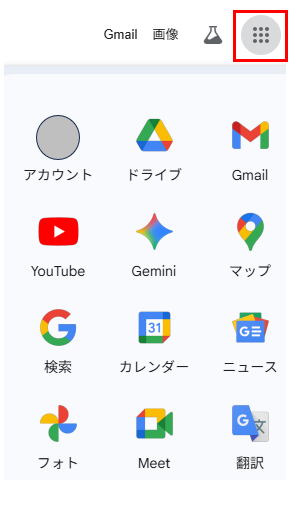
画面右上の点9個のメニューをクリックします。
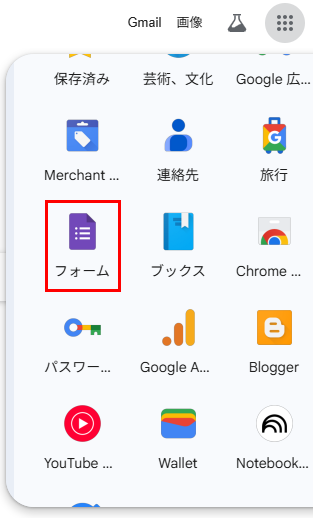
画面を下にスクロールして「Googleフォーム」を選択します。
ポイント:保存場所は Google マイドライブ直下
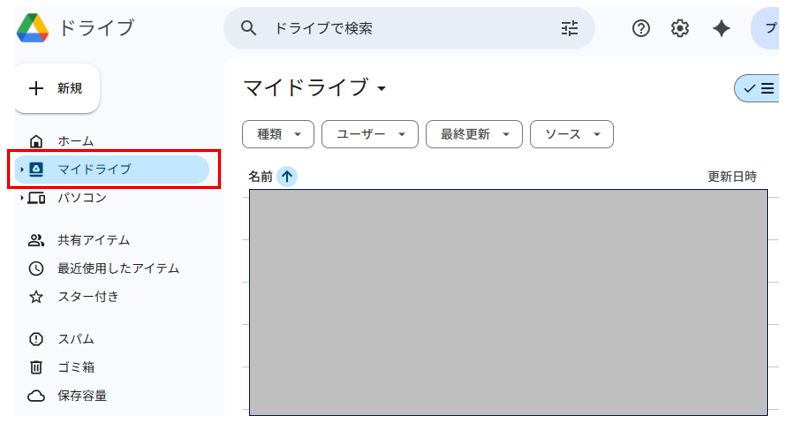
Googleフォームは自動保存されるため、保存先を自分で決める必要はありません。次の手順でマイドライブ直下に保存されていることを確認しましょう。
点9個メニュー →「ドライブ」を選択
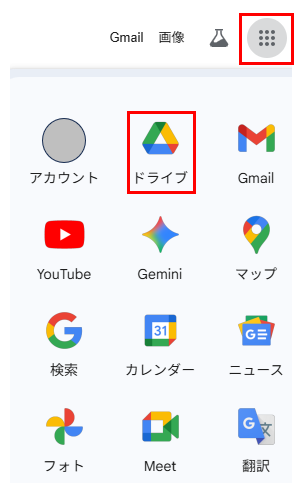
マイドライブを開くと、「無題のフォーム」として仮保存されています。
Googleフォームの画面操作|Googleフォームの基本操作で覚えるべき機能4選
Googleフォームは画面の構成さえ分かれば、直感的に操作できます。
以下の4つが押さえておくべきポイントです。
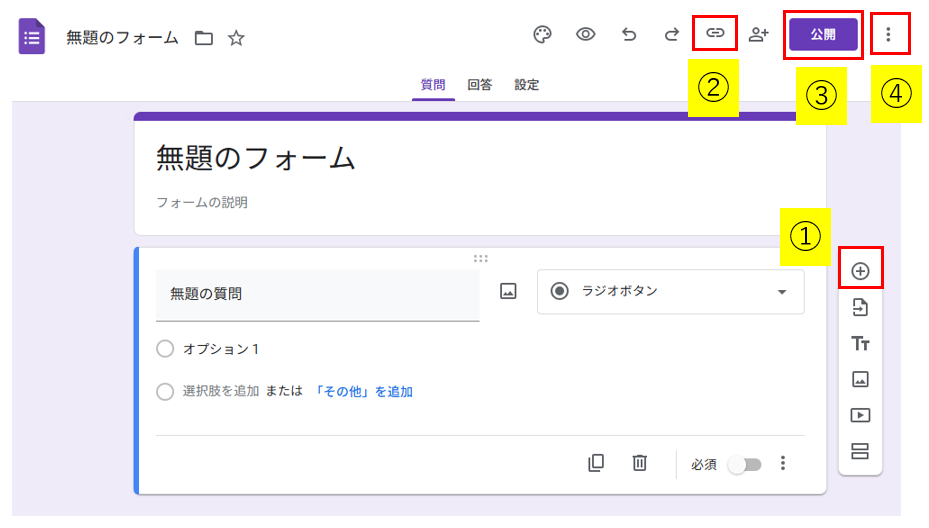
①問いを追加
クリックすると下に質問が追加されます。
②回答者へ配布するURLを取得
フォームが完成したら、ここからURLをコピーして回答者に配布します。
注意:編集画面のURLと回答URLは別物です。
③ 公開範囲を設定
公開範囲を指定できます。
特定ユーザーのみに公開する場合は Google アカウントが必要になります。
④ その他の機能
よく使うのは次の3つです。縦三点をクリックして表示させます。
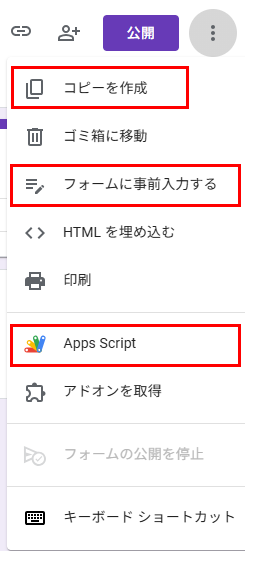
- コピーを作成
- フォームに事前入力する(次の章で詳しく説明)
- Apps Script(GASエディタを開く)
知っておくと便利な基本テクニック3点|Googleフォームの基本操作をさらに便利に
Googleフォームの基本操作に少し慣れたら、以下の3つを知っておくと便利です。
事前入力済みURLを発行して配布
回答者がほぼ同じ回答を選ぶ質問には、事前入力された状態でフォームを配布すると回答が楽です。
例:
「あなたの国籍は?」 ⇒ 日本をデフォルト選択
手順
1.「フォームに事前入力する」を選択
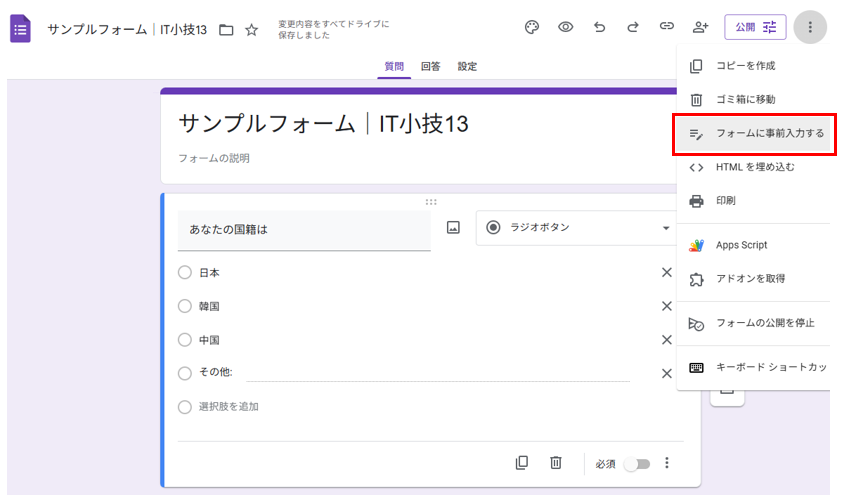
2.デフォルトの回答を入力する
3.「リンクを取得」を選択
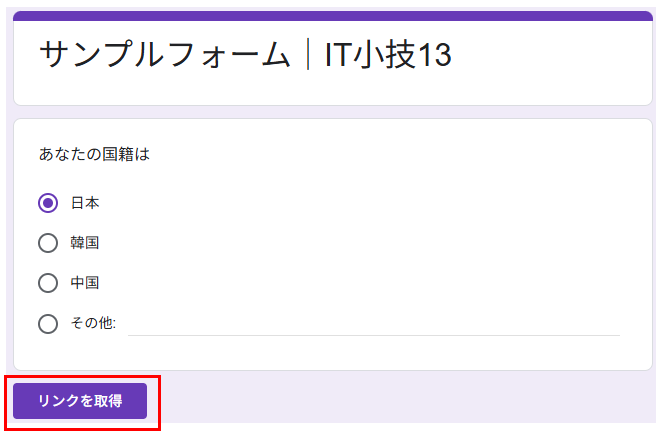
4.フォームの下部分に下図のような表示が出るので「リンクをコピー」をクリックする

ポイント:URLの “usp=” 以下が異なる
- 通常URL:usp=header
- 事前入力済URL:usp= 以降の値が異なる
この URL を回答用URLとして次の QR コード変換に使います。
URLをQRコード化して配布
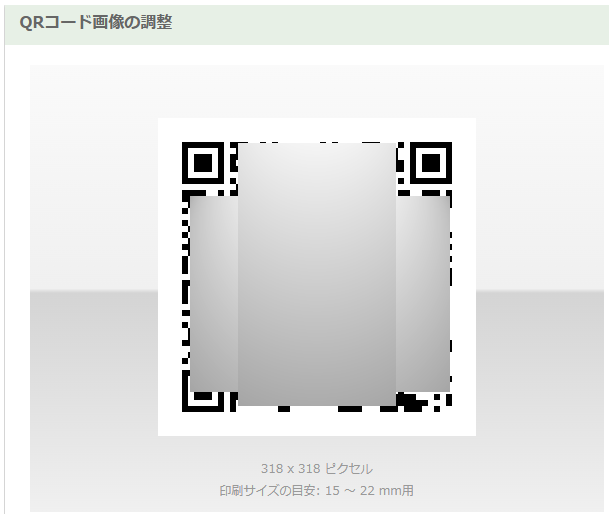
GoogleフォームのURLをQRコードにしておくと、回答者はスマホのカメラで読み取って回答できます。
手順(例:無料サービス https://qr.quel.jp/)
1.GoogleフォームのURLを貼り付け
2.「作成する」をクリック

3.作成されたQRコードをSnippingTool(Ctrl+Shift+S)でコピー
スプレッドシートと連携
Googleフォームの強みは、回答がリアルタイムでスプレッドシートに保存される点です。
手順
1.回答タブを開く
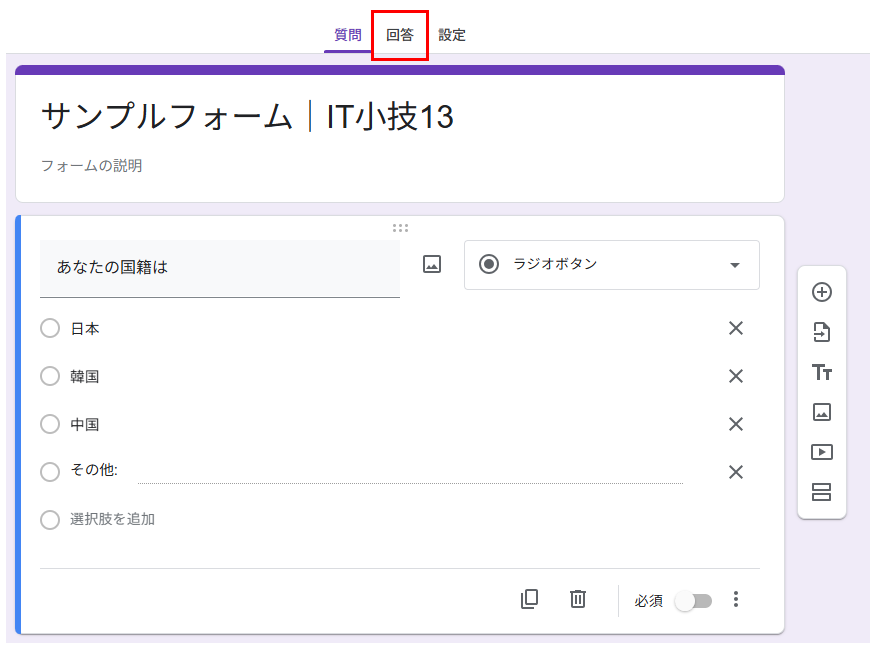
2.「スプレッドシートにリンク」を選択
3.新規作成または既存シートを選択
これで BI ツールへの取り込みがスムーズになります。
まとめ
- Googleフォームは点9個メニューから起動し、自動でマイドライブに保存されます。
- 画面操作は「問い追加」「URL取得」「公開範囲」「その他設定」の4点を押さえれば十分です。
- 事前入力URL・QRコード化・スプレッドシート連携を使うと業務効率が大きく向上します。
Googleフォームを使いこなして、日々のデータ収集と分析をぜひ快適にしてください。(終わり)



コメント